Со временем компьютер или ноутбук может начать сильнее шуметь и хуже справляться с задачами. Частая причина этому — высохшая термопаста. Её замена на процессоре — одна из самых полезных и несложных процедур обслуживания, которую можно выполнить своими руками в домашних условиях. Это поможет вернуть системе тишину и прежнюю производительность.

- Что такое термопаста и зачем её меняют?
- Когда пора менять термопасту?
- Что нужно для замены термопасты?
- Как поменять термопасту на процессоре: пошаговая инструкция
- Шаг 1: Демонтаж системы охлаждения
- Шаг 2: Очистка поверхностей
- Шаг 3: Нанесение новой термопасты
- Шаг 4: Установка кулера на место
- Особенности замены термопасты на видеокарте и в ноутбуке
- Итоги и выводы
- Частые вопросы (FAQ)
Что такое термопаста и зачем её меняют?
Представьте, что вы приклеиваете настенный плакат на двусторонний скотч. Если скотч высох, плакат отвалится. Примерно так же работает контакт между процессором и системой охлаждения (кулером или радиатором). Даже идеально прижатые поверхности имеют микроскопические неровности, где застревает воздух — плохой проводник тепла.
Термопаста — это специальная вязкая субстанция с высокой теплопроводностью. Она заполняет все микрощели между процессором и радиатором, эффективно отводя от него лишнее тепло.
Со временем, под воздействием высоких температур, термопаста теряет свои свойства: высыхает, расслаивается или «запекается». Теплоотвод ухудшается, процессор начинает перегреваться, что приводит к снижению производительности, громкой работе вентиляторов и, в худшем случае, к аварийному отключению ПК. Поэтому регулярная смена термопасты — ключ к долгой и стабильной работе вашего компьютера или ноутбука.
Когда пора менять термопасту?
Не существует строгого графика, но есть явные признаки, указывающие на необходимость обновить термопасту на процессоре:
- Повышенный шум: Вентиляторы начинают постоянно работать на высоких оборотах, «реветь» даже при обычных задачах.
- Снижение производительности: Компьютер или ноутбук стал «тормозить» в играх или программах, которые раньше запускались без проблем.
- Частые перегревы: Система самопроизвольно выключается или перезагружается под нагрузкой.
- Просто прошло время: Если с момента последней замены пасты на процессоре прошло 2-4 года, профилактика не помешает.
Перед разборкой обязательно убедитесь, что ваш компьютер или ноутбук выключен и полностью обесточен! Отключите шнур питания и, для ноутбука, извлеките аккумулятор, если это возможно.
Что нужно для замены термопасты?
Перед тем как поменять термопасту на процессоре компьютера самому, подготовьте всё необходимое. Это простой набор, который легко найти:
- Новая термопаста. Не нужно покупать самую дорогую. Для домашней замены подойдёт качественная паста из средней ценовой категории.
- Средства для очистки. Вам понадобится:
- Салфетки без ворса (например, из микрофибры или специальные салфетки для техники).
- Изопропиловый спирт (70% или выше) или специальная жидкость для очистки контактов. Ни в коем случае не используйте воду, ацетон или растворители! Они могут повредить компоненты.
- Ватные палочки для труднодоступных мест.
- Инструменты. Обычно достаточно крестовой отвёртки подходящего размера, чтобы открутить крепления кулера. Для ноутбука может потребоваться набор тонких отвёрток.
- Антистатический браслет (желательно, но не обязательно). Если его нет, перед работой коснитесь заземлённого металлического предмета (например, батареи) или корпуса выключенного блока питания.
Как поменять термопасту на процессоре: пошаговая инструкция
Следуйте этому руководству, и вы поймёте, что замена термопасты на процессоре компьютера своими руками — задача посильная.
Шаг 1: Демонтаж системы охлаждения
Снимите боковую крышку корпуса ПК или заднюю крышку ноутбука (процесс разборки ноутбука может быть сложнее, иногда требуется снимать всю нижнюю панель). Найдите в центре материнской платы процессор, который накрыт радиатором с вентилятором. Аккуратно отключите разъём питания вентилятора от материнской платы. Затем ослабьте крепления (защёлки или винты) и снимите весь охлаждающий блок.
Будьте очень осторожны при снятии кулера! Если старая паста высохла и «приклеила» радиатор к процессору, не тяните его силой. Попробуйте аккуратно провернуть радиатор вокруг своей оси, чтобы нарушить сцепление.
Шаг 2: Очистка поверхностей
Перед тем как правильно нанести новую термопасту, нужно тщательно удалить старый слой. Вы увидите, где находится термопаста в компьютере — на металлической крышке процессора (теплораспределительной крышке) и на подошве радиатора.
- Нанесите немного изопропилового спирта на салфетку.
- Мягкими круговыми движениями сотрите всю старую пасту с обеих поверхностей. Для мелких остатков используйте ватную палочку.
- Дождитесь полного испарения остатков спирта. Поверхности должны быть чистыми и сухими.
Шаг 3: Нанесение новой термопасты
Это самый ответственный момент. Главное правило: не больше горошины! Избыток пасты так же вреден, как и её отсутствие — она может вытечь за пределы процессора и создать угрозу замыкания.
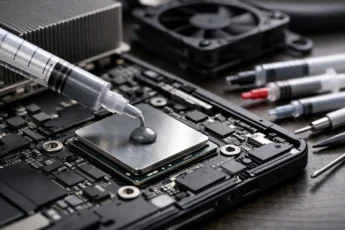
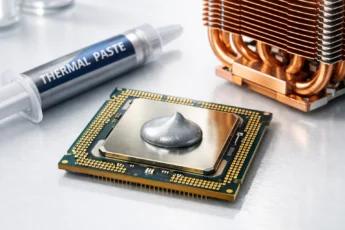
Самый универсальный и надёжный метод для новичка — нанести одну маленькую каплю (размером с пол-горошины или зёрнышко риса) точно в центр крышки процессора.
Способов нанесения несколько (крестом, полоской, точкой), но для домашней замены пасты на процессоре метода «одной точки» в центре более чем достаточно. При установке радиатора давление равномерно распределит пасту по всей площади.
Не размазывайте термопасту пальцем или картой! Это создаст пузырьки воздуха и неравномерный слой. Радиатор сделает это за вас идеально.
Шаг 4: Установка кулера на место
Аккуратно и ровно установите радиатор обратно на процессор. Слегка прижмите его, чтобы паста начала распределяться. Затем закрепите радиатор в правильном положении, следуя той же схеме крепления, что и при разборке (обычно крепёжные винты закручиваются крест-накрест). Подключите разъём вентилятора обратно к материнской плате. После сборки корпуса можно включать компьютер.
Нужно ли ждать после нанесения термопасты? Нет, современные термопасты не требуют «приработки» или ожидания. Систему можно включать сразу после сборки.
Особенности замены термопасты на видеокарте и в ноутбуке
Принцип действия тот же, но есть нюансы.
- Замена пасты на видеокарте часто сложнее из-за массивной и не всегда стандартной системы охлаждения. Разбирать видеокарту нужно аккуратно, запоминая порядок откручивания множества винтов. После очистки графического процессора (GPU) и подошвы радиатора, термопаста на видеокарту наносится тем же методом — маленькой каплей в центр чипа.
- Как наносить термопасту на процессор ноутбука: В ноутбуках пространство ограничено, а системы охлаждения компактны. Здесь особенно важен тонкий и равномерный слой. Используйте минимальное количество пасты. Кроме процессора, в ноутбуках часто требуется замена термопасты и на чипах видеокарты.
Итоги и выводы
Замена термопасты — это простая и эффективная процедура технического обслуживания, доступная каждому пользователю. Она не требует глубоких знаний, но способна решить проблемы с перегревом, шумом и «тормозами». Главное — действовать аккуратно, не торопиться и не бояться. Регулярная смена термопасты на процессоре и видеокарте продлевает жизнь компонентам и поддерживает ваш компьютер в отличной форме. Как видите, сложно ли менять термопасту? Совсем нет, если следовать инструкции.
Частые вопросы (FAQ)
Как часто нужно менять термопасту на процессоре?
Рекомендуемый интервал — один раз в 2-4 года в зависимости от интенсивности использования и качества самой пасты. Но лучше ориентироваться на симптомы перегрева: если компьютер стал сильно шуметь и греться, пора провести замену.
Что будет, если нанести слишком много термопасты?
Излишки пасты могут вытечь за пределы крышки процессора и попасть на контакты материнской платы или в сокет процессора. Это может вызвать короткое замыкание и серьёзную поломку. Лучше меньше, чем больше.
Можно ли использовать один и тот же тюбик термопасты для процессора и видеокарты?
Да, абсолютно. Термопаста универсальна и подходит как для центрального процессора (CPU), так и для графического (GPU) на видеокарте. Важно лишь её качество и правильное нанесение.
Как проверить, помогла ли замена термопасты?
После замены и сборки используйте программы для мониторинга температур, например HWiNFO или HWMonitor. Запустите тест или требовательную игру и сравните температуры процессора до и после процедуры. Эффективная замена должна снизить их на 5-15 градусов и сделать работу вентиляторов тише.