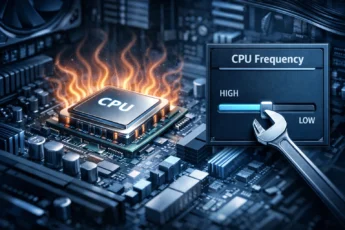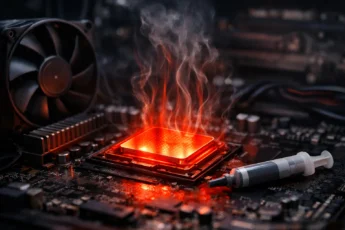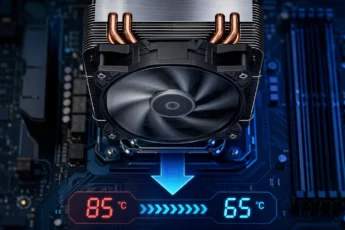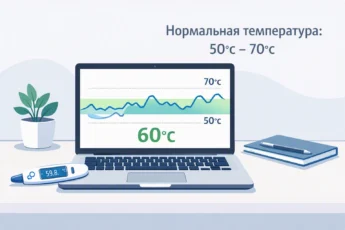
Знаете ли вы, что ваш компьютер, как и человек, чувствует себя лучше, когда ему не жарко? Слишком высокая температура процессора и видеокарты – главных «мозгов» и «мускулов» ПК – может привести к тормозам, внезапным выключениям и даже сокращению срока службы устройства. Регулярная проверка температуры процессора и видеокарты – это простой и эффективный способ позаботиться о здоровье своего компьютера.
- Почему так важен контроль температуры?
- Какая температура считается нормальной?
- Как проверить температуру процессора и видеокарты: лучшие программы
- Универсальные комплексные мониторы
- Специализированные программы для видеокарт и оверклокеров
- Простые гаджеты и виджеты
- Пошаговая инструкция: как провести тест температуры
- Что делать, если температура слишком высокая?
- Итоги и главные выводы
- Частые вопросы (FAQ)
Почему так важен контроль температуры?
Представьте, что вы бежите марафон в теплой одежде в летний день. Вам станет тяжело, вы начнете потеть и, в конце концов, можете перегреться. Примерно то же самое происходит с компонентами внутри системного блока. Во время работы, особенно в играх или при монтаже видео, процессор и видеокарта выделяют много тепла. Если это тепло не отводится вовремя, начинаются проблемы.
Важно учитывать, что постоянная работа на высоких температурах (близких к 90-100°C) может безвозвратно повредить дорогостоящие комплектующие.
Как показывают обзоры, большинство необъяснимых «зависаний» и синих экранов как раз связаны с перегревом. Поэтому мониторинг температуры процессора и видеокарты – это не прихоть гиков, а необходимая практика для любого пользователя, который хочет, чтобы его компьютер служил долго и стабильно.
Какая температура считается нормальной?
Здесь нет одной универсальной цифры, но есть общепринятые безопасные диапазоны:
- Процессор (CPU): в простое (когда вы печатаете текст или смотрите видео) – 30-50°C. Под нагрузкой (игра, рендеринг) – 60-85°C. Для некоторых современных моделей допустимы кратковременные пики до 95°C, но лучше, если средняя температура под нагрузкой будет ниже 80°C.
- Видеокарта (GPU): в простое – 40-60°C. Под игровой нагрузкой – 65-85°C. Мощные игровые видеокарты часто рассчитаны на работу при 80-83°C, но, опять же, чем ниже, тем лучше.
Интересно, что температура видеокарты обычно чуть выше, чем у процессора, и это нормально. Главное – следить, чтобы она не упиралась в максимальный предел (часто около 90-95°C), после чего карта начинает сама снижать производительность, чтобы остыть.
Как проверить температуру процессора и видеокарты: лучшие программы
Встроенных средств в Windows для удобного и постоянного мониторинга почти нет. Нам помогут специальные утилиты. Вот список самых популярных и надежных программ для измерения температуры процессора и видеокарты.
Универсальные комплексные мониторы
Эти программы – настоящие комбайны. Они показывают не только температуру, но и загрузку, частоты, напряжение и многое другое.
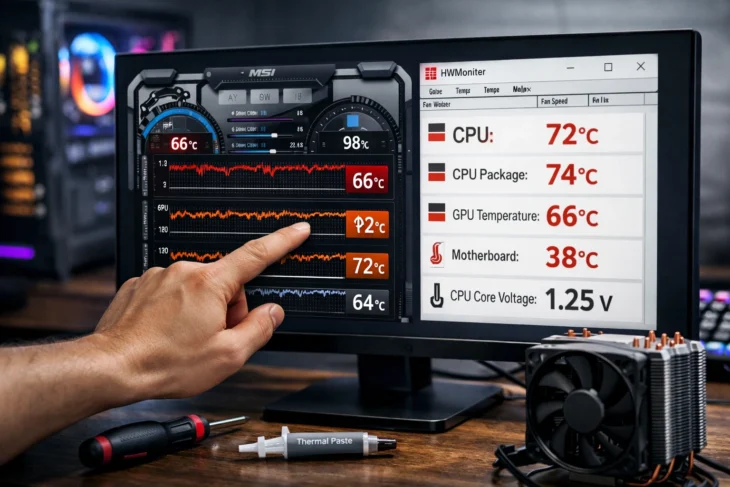
- HWiNFO (бесплатная). Это одна из самых подробных и точных диагностических утилит. Она идеально подходит для глубокого анализа и отслеживания температуры процессора и видеокарты в реальном времени. Новичков может смутить обилие данных, но для контроля основных параметров она подходит идеально.
- Speccy (бесплатная и платная версии). Более дружелюбный интерфейс, который сразу показывает всю ключевую информацию, включая температуру всех компонентов. Отличный вариант для быстрой проверки.
Специализированные программы для видеокарт и оверклокеров
Если вам нужен продвинутый контроль и, возможно, настройка, обратите внимание на эти инструменты.
- MSI Afterburner (бесплатная). Легендарная программа, которая подходит для видеокарт ЛЮБОГО производителя (не только MSI). Она не только позволяет разгонять, но и является лучшим инструментом для мониторинга. С ее помощью можно вывести на экран в углу (поверх игры) показатели температуры, загрузки и частоты видеокарты и процессора. Многие ищут инструкции «как в MSI Afterburner посмотреть температуру процессора» – для этого нужно в настройках (Settings > Monitoring) отметить нужные параметры и включить их отображение в OSD (оверлее).
- RivaTuner Statistics Server (RTSS). Часто идет в комплекте с Afterburner и отвечает как раз за то самое оверлей-меню поверх игр. Позволяет гибко настроить, как вывести температуру процессора и видеокарты на рабочий стол в играх.
MSI Afterburner вместе с RTSS – это мощнейший и бесплатный дуэт для отслеживания температуры процессора и видеокарты в реальном времени прямо в игре. Вы всегда будете видеть, как себя чувствует ваша система.
Простые гаджеты и виджеты
Для тех, кто хочет видеть информацию постоянно, не заглядывая в игры или отдельные окна.
- SidebarDiagnostics (бесплатная). Современный виджет для Windows 10 и 11, который располагается на краю экрана и показывает температуру, загрузку, использование оперативной памяти. Отличное решение для отображения температуры процессора и видеокарты на рабочем столе.
- Rainmeter (бесплатная). Это целая платформа для кастомизации рабочего стола с тысячами скинов. Среди них есть множество стильных виджетов для мониторинга температуры процессора и видеокарты. Требует немного времени на настройку, но результат того стоит.
Пошаговая инструкция: как провести тест температуры
Простой замер в состоянии покоя мало о чем говорит. Чтобы понять реальную картину, нужно провести стресс-тест или просто проверить температуру под вашей обычной максимальной нагрузкой (в любимой игре).
- Установите программу для мониторинга. Для начала подойдет HWiNFO или Speccy. Установите и запустите ее.
- Зафиксируйте температуру в простое. Дайте компьютеру посидеть 5-10 минут без тяжелых задач, посмотрите на показатели.
- Создайте нагрузку. Запустите требовательную игру, которую вы часто играете, или специальную программу для стресс-теста (например, FurMark для видеокарты или Prime95 для процессора).
- Наблюдайте за температурой под нагрузкой. Играйте или запустите тест на 10-15 минут. В это время следите за максимальными значениями температуры в выбранной вами утилите. Именно эти цифры – самые важные.
- Проанализируйте результаты. Сравните полученные максимумы с рекомендованными диапазонами выше.
Никогда не оставляйте стресс-тесты (вроде FurMark) работать на несколько часов без присмотра! Это экстремальная нагрузка, предназначенная для коротких проверок стабильности и системы охлаждения. Длительный run может привести к перегреву.
Что делать, если температура слишком высокая?
Если ваш замер температуры процессора и видеокарты показал критические значения, не паникуйте. Вот план действий:
- Очистите компьютер от пыли. Это причина 90% проблем с перегревом. Отключите ПК от сети, аккуратно откройте корпус и продуйте пыль с помощью баллончика со сжатым воздухом. Особое внимание уделите радиаторам процессора и видеокарты, а также вентиляторам.
- Проверьте работу вентиляторов. Убедитесь, что все кулеры (на процессоре, видеокарте, в корпусе) крутятся при нагрузке. Если какой-то встал – его нужно заменить.
- Обновите термопасту. Термопаста – это специальная теплопроводящая паста между процессором и его радиатором. Со временем (раз в 2-4 года) она высыхает и теряет свойства. Ее замена – эффективная процедура для снижения температуры. Если вы не уверены в своих силах, лучше доверить это специалисту.
- Оптимизируйте воздушный поток в корпусе. Убедитесь, что внутри корпуса нет хаотично разбросанных проводов, которые мешают движению воздуха. Современные модели корпусов, как правило, поддерживают правильную схему: холодный воздух вдувается спереди/снизу, а горячий выдувается сверху/сзади.
Регулярная (раз в 3-6 месяцев) чистка системного блока от пыли – самая простая и действенная мера профилактики перегрева, которая значительно продлевает жизнь вашему компьютеру.
Итоги и главные выводы
Контроль температуры процессора и видеокарты – это привычка ответственного пользователя. Вам не нужно быть инженером, чтобы этим заниматься. Достаточно один раз выбрать удобную программу для проверки температуры процессора и видеокарты на русском (или с интуитивным интерфейсом) и периодически заглядывать в нее, особенно когда компьютер начинает вести себя странно.
- Используйте программы вроде HWiNFO, MSI Afterburner или Speccy для просмотра температуры процессора и видеокарты.
- Оценивайте температуру не в простое, а под вашей типичной нагрузкой.
- Стремитесь к тому, чтобы под игровой нагрузкой температура не превышала 80-85°C для процессора и 85°C для видеокарты.
- Главный враг – пыль. Регулярная чистка решает большинство проблем с перегревом.
- Используйте виджеты для Windows, чтобы вывести на экран показатели процессора и видеокарты и всегда держать руку на пульсе.
Следуя этим простым советам, вы обеспечите своему компьютеру долгую, стабильную и производительную жизнь, а себе – комфортную работу и игры без тормозов и неожиданных отключений.
Частые вопросы (FAQ)
Какая программа лучше всего подходит для мониторинга температуры процессора и видеокарты в играх?
Бесплатная связка MSI Afterburner + RivaTuner Statistics Server (RTSS). Afterburner собирает данные, а RTSS выводит их поверх любого приложения, включая игры в полноэкранном режиме. Вы можете настроить отображение температуры, загрузки, FPS и других параметров в удобном вам углу экрана.
Как вывести температуру процессора и видеокарты на рабочий стол Windows 10/11?
Есть два популярных способа. Первый – использовать виджет SidebarDiagnostics, который создает информативную панель на краю экрана. Второй – настроить оверлей в MSI Afterburner (даже когда игра не запущена) или использовать программу Rainmeter с соответствующими скинами для создания кастомных виджетов температуры.
Что делать, если программа показывает высокую температуру видеокарты (более 90°C)?
Это тревожный сигнал. В первую очередь, прекратите нагрузку (закройте игру). Затем выполните чистку компьютера от пыли, уделив особое внимание радиатору и вентиляторам видеокарты. Если чистка не помогла, возможно, высохла термопаста на графическом чипе или отказал один из вентиляторов. В этом случае может потребоваться более глубокая разборка и обслуживание карты, что лучше доверить специалистам.