Ваш ноутбук стал медленнее работать или сильно шумит даже при простых задачах? Возможно, виной всему перегрев и система защиты процессора. ThrottleStop – это небольшая, но мощная утилита, которая позволяет взять контроль над температурой и производительностью вашего ноутбука в свои руки, что может значительно улучшить комфорт его использования. В этой статье простым языком разберем, как пользоваться ThrottleStop на Windows 10 и Windows 11.
- Что такое ThrottleStop и зачем он нужен?
- Начинаем работу: скачивание и первая настройка
- Где скачать ThrottleStop?
- Первое знакомство с интерфейсом
- Основные возможности и как их настроить
- Базовый сценарий: контроль температуры и троттлинга
- Андервольтинг процессора – секретное оружие
- Настройка ThrottleStop для ноутбука в играх
- Частые ошибки новичков
- Что делать, если что-то пошло не так?
- Итоги и главные выводы
- Часто задаваемые вопросы (FAQ)
Что такое ThrottleStop и зачем он нужен?
ThrottleStop – это бесплатная программа для тонкой настройки работы процессора (CPU). Её основная задача – борьба с троттлингом (от английского «throttle» – дроссель, сдерживание). Представьте, что процессор – это мотор автомобиля. Когда он перегревается, система автоматически «притормаживает» его, снижая скорость, чтобы избежать повреждений. Это и есть троттлинг. Программа ThrottleStop дает вам инструменты, чтобы управлять этим процессом, а также выполнять другие полезные настройки, например, андервольтинг.
Интересно, что ThrottleStop одинаково полезен как для владельцев ноутбуков с процессорами Intel, так и для некоторых моделей на базе AMD Ryzen (через аналогичные функции в настройках).
Начинаем работу: скачивание и первая настройка
Где скачать ThrottleStop?
Скачать последнюю версию программы можно с официального сайта разработчика или с проверенных технологических порталов. Ищите в поиске «throttlestop скачать на русском виндовс 10» или «throttlestop windows 11». Программа не требует установки – это портативный исполняемый файл, который можно запустить прямо из папки.
Важно учитывать, что работа с ThrottleStop затрагивает критически важные настройки процессора. Неосторожные действия могут привести к нестабильности системы. Сохраняйте изменения аккуратно и тестируйте их.
Первое знакомство с интерфейсом
После запуска вы увидите главное окно с множеством опций. Не пугайтесь. Для базовой настройки нам понадобятся лишь несколько ключевых раздел.
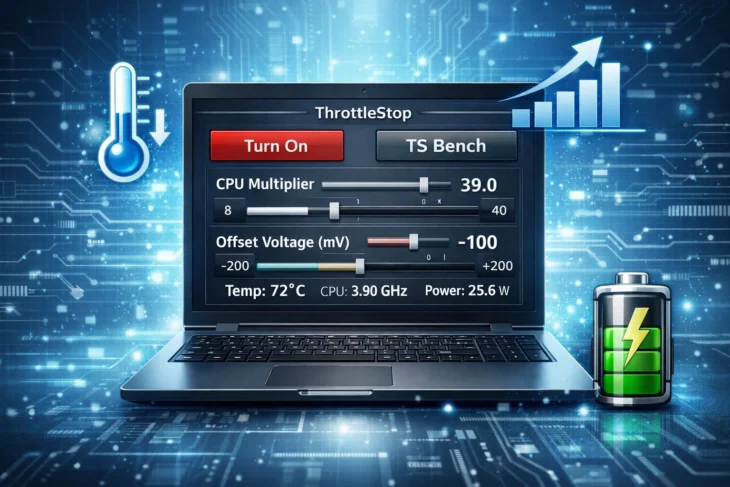
- Окно профилей (Profile): Позволяет создавать разные настройки для игр, работы или энергосбережения.
- Кнопка «Turn On/Off»: Включает и выключает применение всех сделанных настроек.
- Графики и показатели: Здесь в реальном времени отображаются температура, частота процессора и уровень троттлинга.
- Основные настройки: Такие как Speed Shift, Clock Modulation и самое главное – кнопка «FIVR» для андервольтинга.
Основные возможности и как их настроить
Базовый сценарий: контроль температуры и троттлинга
Часто для улучшения ситуации достаточно просто ограничить максимальную частоту процессора, чтобы он меньше грелся.
- В главном окне найдите опцию «Set Multiplier» или «Speed Shift» (если она поддерживается вашим процессором).
- Установите максимальное значение чуть ниже штатного. Например, если процессор может разгоняться до 4.2 ГГц, установите лимит на 3.8 ГГц.
- Нажмите «Turn On» и понаблюдайте за температурой в играх или под нагрузкой. Часто это простое действие убирает троттлинг и снижает шум вентиляторов.
Андервольтинг процессора – секретное оружие
Это самый эффективный способ снизить температуру без потери производительности. Андервольтинг процессора (Undervolt) – это снижение напряжения, которое подается на CPU. По аналогии: если мотору нужно меньше бензина для той же скорости, он будет меньше нагреваться.
- Нажмите кнопку «FIVR» в главном окне.
- В открывшемся окне поставьте галочку «Unlock Adjustable Voltage».
- Нас интересует строка «CPU Core» и «CPU Cache». Для начала уменьшите значение «Offset Voltage» на обеих строчках на небольшое значение, например, на -50 mV.
- Примените изменения и нажмите OK. Программа проверит стабильность системы. Если ноутбук не завис и не выдал синий экран, можно попробовать уменьшить напряжение еще.
Уменьшайте напряжение очень небольшими шагами (по 10-20 mV после первого успешного шага) и каждый раз тестируйте стабильность в течение 10-15 минут. Слишком агрессивный андервольтинг приведет к сбоям и перезагрузкам.
Успешный андервольтинг может снизить температуру процессора на 10-15°C, что кардинально меняет опыт использования ноутбука, особенно в играх.
Настройка ThrottleStop для ноутбука в играх
Создайте отдельный профиль, назвав его, например, «Игры».
- В этом профиле задайте оптимальный андервольт, который вы нашли.
- Можно немного ограничить максимальный множитель (Turbo Ratio Limits), чтобы температура оставалась в узде.
- Убедитесь, что опция Speed Shift включена и значение EPP установлено в районе 0-64 для максимальной производительности.
- Включите опцию «Disable Turbo», если хотите жестко ограничить частоты и добиться минимальной температуры (с потерей производительности в ресурсоемких задачах).
Частые ошибки новичков
- Слишком агрессивный андервольтинг: Не старайтесь сразу выставить рекорд. Система должна оставаться стабильной.
- Забывают нажимать «Turn On»: Все настройки применяются только после активации этой кнопки.
- Игнорирование тестирования: После каждого изменения обязательно дайте нагрузку ноутбуку (например, запустите игру) и понаблюдайте за графиками стабильности (поле «Cpu» в главном окне не должно показывать троттлинг, а система – не перезагружаться).
Что делать, если что-то пошло не так?
Если после настроек система стала нестабильной, есть простой выход. При запуске ThrottleStop зажмите клавишу Shift. Это отключит применение всех настроек при старте. Также вы можете полностью сбросить настройки ThrottleStop, удалив или переименовав его конфигурационный файл (обычно это «ThrottleStop.ini» в папке с программой).
Итоги и главные выводы
ThrottleStop – это мощный инструмент для продвинутых пользователей, который, однако, можно освоить и новичку, следуя осторожному подходу. Главные его преимущества: борьба с перегревом, снижение шума вентиляторов и потенциальное увеличение времени автономной работы за счет андервольтинга. Настройка ThrottleStop для ноутбука требует времени и терпения, но результат в виде более холодного, тихого и отзывчивого устройства того стоит. Начните с малого – с небольшого снижения напряжения или ограничения частоты, протестируйте стабильность и наслаждайтесь улучшенным комфортом.
Часто задаваемые вопросы (FAQ)
ThrottleStop что это и для чего используется?
ThrottleStop – это утилита для тонкой настройки процессора ноутбука. Её основное назначение – контроль температуры и борьба с троттлингом (снижением производительности из-за перегрева) путём андервольтинга (снижения напряжения) и регулировки частот.
Безопасен ли андервольтинг процессора через ThrottleStop?
Да, это безопасная процедура, если выполнять её аккуратно. Андервольтинг снижает напряжение, что приводит к уменьшению тепловыделения. В отличие от разгона, он не повышает нагрузку на компоненты. Главный риск – нестабильность системы при слишком сильном снижении напряжения, которая устраняется сбросом настроек.
Как настроить ThrottleStop для игр на ноутбуке?
Создайте отдельный профиль «Игры». В нём примените стабильный, предварительно найденный андервольт для CPU Core и Cache. При необходимости установите пределы для Turbo-частот (Turbo Ratio Limits), чтобы не допускать перегрева. Убедитесь, что в настройках FIVR или главного окна активирована технология Speed Shift (если поддерживается) для быстрой реакции на нагрузку.