Перегрев видеокарты — одна из частых причин зависаний компьютера во время игр или работы с графикой. Контроль её температуры поможет избежать проблем и продлить жизнь вашему железу. В этой статье я простыми словами объясню, как проверить температуру видеокарты на компьютере под управлением Windows 10 или Windows 11.
- Почему важно знать температуру видеокарты?
- Как проверить температуру видеокарты без программ
- Используем диспетчер задач Windows
- Лучшие программы для мониторинга температуры
- 1. GPU-Z — моментальный снимок состояния
- 2. HWMonitor — полный обзор здоровья ПК
- 3. MSI Afterburner — контроль и настройка
- 4. AIDA64 — продвинутая диагностика
- Что делать, если температура видеокарты высокая?
- Краткие итоги
- Частые вопросы (FAQ)
Почему важно знать температуру видеокарты?
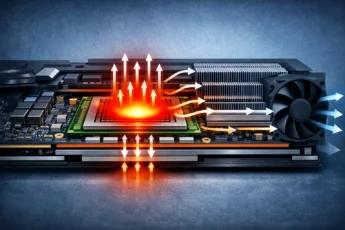
Представьте, что видеокарта — это мотор в машине. При долгой и интенсивной работе он нагревается. Если система охлаждения не справляется, мотор может перегреться и сломаться. Точно так же и с видеокартой. Высокая температура приводит к снижению производительности (тормозам в играх), нестабильной работе и, в худшем случае, к поломке.
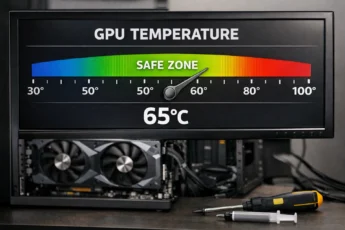
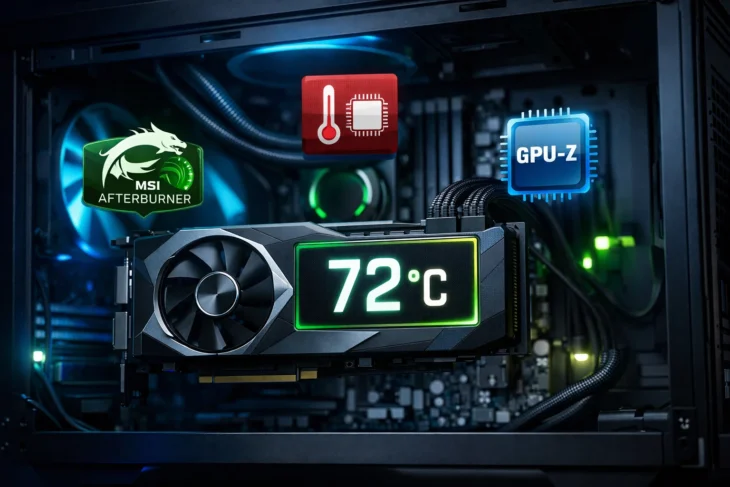
Важно учитывать, что нормальное значение в простое — 30-50°C, под нагрузкой (в игре или рендере) — 70-85°C. Длительная работа на 90°C и выше — это тревожный знак.
Как проверить температуру видеокарты без программ
В операционных системах Windows 10 и Windows 11 есть встроенные средства для базового мониторинга, но они не всегда показывают температуру графического процессора (ГП). Самый простой способ, доступный владельцам видеокарт NVIDIA и некоторых AMD — использовать фирменные утилиты.
- Для NVIDIA: Нажмите правой кнопкой мыши на рабочем столе и выберите «Панель управления NVIDIA». В левом меню найдите раздел «Информация» → «Дисплей».
- Для AMD: Установите приложение AMD Adrenalin. В нём во вкладке «Производительность» (Performance) можно посмотреть не только текущую температуру, но и другую полезную информацию.
Интересно, что во время игр многие современные модели видеокарт отображают поверх изображения свои ключевые параметры, включая температуру. Эту функцию часто называют OSD (On-Screen Display).
Используем диспетчер задач Windows
Это самый быстрый вариант, но он работает не на всех системах. Откройте Диспетчер задач (Ctrl+Shift+Esc), перейдите на вкладку «Производительность» и найдите «Графический процессор». Это простой способ посмотреть температуру видеокарты в Windows 10 без программ, но информация там бывает не всегда.
Лучшие программы для мониторинга температуры
Для полного контроля и получения точных данных лучше использовать специальный софт. Эти программы для проверки видеокарты показывают не только градусы, но и частоты, загрузку, что помогает в диагностике.
1. GPU-Z — моментальный снимок состояния
Небольшая и бесплатная утилита GPU-Z — это классика для проверки компьютера. Она показывает детальную информацию о ваших моделях. Температура отображается на вкладке «Sensors» (Датчики).
Преимущество GPU-Z в её простоте и минималистичности. Она идеально подходит для быстрого замера температуры видеокарты без лишних данных.
2. HWMonitor — полный обзор здоровья ПК
Программа HWMonitor отображает показатели всех ключевых компонентов: видеокарты, центрального процессора (ЦП), материнской платы. Это отличный инструмент для отслеживания показателей ПК в целом. Данные о видеокарте вы найдете в соответствующем разделе, рядом будет указана текущая температура, минимальная и максимальная за сессию.
3. MSI Afterburner — контроль и настройка
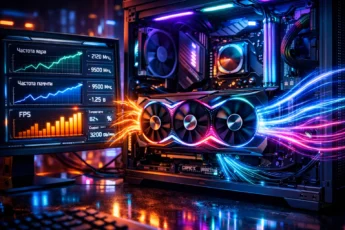
MSI Afterburner работает с картами любого производителя (NVIDIA, AMD). Её главная фишка — возможность выводить на экран поверх игры (OSD) такие параметры, как температура ГП, загрузка, частота кадров.
Как вывести на экран показатели с помощью MSI Afterburner:
- Скачайте и установите программу вместе с RivaTuner Statistics Server (идет в комплекте).
- Запустите MSI Afterburner, перейдите в настройки (иконка шестеренки).
- Откройте вкладку «Мониторинг».
- В списке найдите «GPU temperature», отметьте галочкой пункт «Показывать в ОЭД» (Show in On-Screen Display).
- Ниже назначьте для отображения горячую клавишу.
- Теперь в игре вы сможете видеть, на сколько нагрелась ваша видеокарта, в реальном времени.
Использование OSD от MSI Afterburner — это золотой стандарт для геймеров, которым важен постоянный контроль параметров прямо во время игры.
4. AIDA64 — продвинутая диагностика
Мощная платная программа для комплексного анализа системы. В разделе «Датчики» она предоставляет исчерпывающие данные, включая температуру видеопамяти (что особенно актуально для новых моделей карт). AIDA64 хороша для стресс-тестов и глубокой диагностики.
Что делать, если температура видеокарты высокая?
Допустим, вы провели проверку нагрева видеокарты и увидели критические цифры. Вот практические шаги, которые можно предпринять:
- Почистите компьютер от пыли. Чаще всего перегрев вызван забитыми пылью радиаторами и вентиляторами. Аккуратно почистите системный блок сжатым воздухом.
- Проверьте воздушный поток в корпусе. Убедитесь, что вентиляторы на вдув и выдув работают правильно, провода внутри не мешают циркуляции воздуха.
- Обновите драйверы видеокарты. Иногда проблемы с управлением вентиляторами решаются обновлением ПО.
- Настройте более агрессивную кривую вентиляторов. В тех же MSI Afterburner или фирменных утилитах можно задать правило, чтобы вентиляторы видеокарты крутились быстрее при меньшем нагреве.
- Замените термопасту. Если видеокарте несколько лет, термопаста между графическим чипом и радиатором могла высохнуть. Её замена требует аккуратности и часто снимает 5-15 градусов, но если вы никогда этого не делали, лучше доверить это специалисту.
Никогда не запускайте интенсивные нагрузки (игры, тесты) при постоянно высокой температуре (выше 90-95°C). Это может привести к необратимому повреждению компонентов видеокарты.
Краткие итоги
Регулярная проверка температуры видеокарты — простая привычка, которая убережет ваше оборудование от преждевременного выхода из строя. Для разового замера подойдет GPU-Z или HWMonitor. Для постоянного контроля, особенно в играх, идеален MSI Afterburner с выводом данных на экран. Помните, что профилактика (чистка от пыли, хорошее охлаждение в корпусе) всегда проще и дешевле ремонта. Надеюсь, эта инструкция помогла вам разобраться, как узнать температуру видеокарты и держать её под контролем.
Частые вопросы (FAQ)
Как посмотреть температуру видеокарты в Windows 10/11?
Самый простой способ — использовать бесплатную программу GPU-Z или мониторинг в диспетчере задач (вкладка «Производительность» → «Графический процессор», если данные доступны). Для постоянного контроля лучше установить MSI Afterburner.
Какая программа для проверки температуры видеокарты самая лучшая?
Для разных задач — разные программы. Для быстрого просмотра — GPU-Z. Для контроля в играх с выводом на экран — MSI Afterburner. Для комплексного мониторинга температуры всех компонентов ПК — HWMonitor.
Какая нормальная температура видеокарты под нагрузкой?
Для большинства современных видеокарт нормальной под нагрузкой считается температура в диапазоне 70-85°C. Кратковременные пики до 90°C возможны, но длительная работа на таких температурах нежелательна.
Как вывести температуру видеокарты на экран в игре?
Для этого нужно использовать программу MSI Afterburner вместе с RivaTuner Statistics Server. В настройках Afterburner (вкладка «Мониторинг») надо активировать отображение параметра «GPU temperature» в On-Screen Display (OSD).
Можно ли посмотреть температуру видеокарты онлайн в браузере?
Нет, это невозможно по соображениям безопасности и архитектуры ПК. Браузер не имеет прямого доступа к датчикам оборудования. Для проверки температуры всегда требуется устанавливать специальную программу на компьютер.