Ваш компьютер начал работать громче, а корпус стал теплым на ощупь? Это знакомое многим явление – нагрев системного блока. Сегодня мы простыми словами разберемся, почему это происходит и что с этим делать, чтобы ваш ПК служил долго и не подвел в самый ответственный момент.

- Почему греется компьютер: главные причины нагрева
- Основные «виновники» нагрева
- Что делать если компьютер перегревается: признаки проблемы
- Как понять что процессор перегревается? Проверяем температуру
- Что делать если компьютер быстро нагревается: практические советы
- 1. Обеспечьте хорошую вентиляцию
- 2. Проведите чистку от пыли
- 3. Обновите систему охлаждения
- Итоги: как сделать чтобы ПК не нагревался
- Частые вопросы (FAQ)
Почему греется компьютер: главные причины нагрева
Представьте, что внутри вашего системного блока работает несколько маленьких, но очень мощных электростанций. Когда они выполняют задачи – от простого просмотра сайтов до сложных игр – они потребляют электричество. А, как известно из школьного курса физики, при прохождении тока часть энергии всегда превращается в тепло. Именно это тепло и заставляет ваш компьютер нагреваться. Чем сложнее задача, тем больше энергии нужно и тем сильнее греются компоненты.
Основные «виновники» нагрева
Внутри компьютера сильнее всего греются несколько ключевых компонентов:
- Центральный процессор (ЦП или CPU) – это «мозг» компьютера. Он выполняет все основные вычисления. Особенно сильно процессор греется до 100 градусов и выше при нагрузках: рендеринге видео, работе в профессиональных программах или, конечно, в играх.
- Видеокарта (GPU) – отвечает за картинку на экране. Именно она берет на себя основную нагрузку в современных играх и 3D-приложениях, что и объясняет, почему компьютер сильно греется во время игр.
- Блок питания (БП) – преобразует ток из розетки для внутренних компонентов и тоже выделяет тепло.
Интересно, что небольшой нагрев – это абсолютно нормально. Производители рассчитывают на работу компонентов при высоких температурах. Проблемой является не сам факт нагрева, а его выход за безопасные пределы.
Что делать если компьютер перегревается: признаки проблемы
Как же отличить нормальный рабочий нагрев от опасного перегрева? Вот ключевые симптомы, на которые стоит обратить внимание:
- Необычно громкая работа вентиляторов. Кулера начинают «выть» или сильно шуметь даже при не самых сложных задачах.
- Снижение производительности. Компьютер начинает «тормозить», игры проходят с рывками (фризами). Это часто происходит из-за того, что система автоматически снижает мощность процессора и видеокарты, чтобы остыть.
- Самостоятельные перезагрузки или выключения. Это крайняя мера защиты от перегрева процессора.
- Сильный нагрев корпуса. Если к системному блоку неприятно прикасаться – это тревожный знак.
Если компьютер выключается сам по себе во время игры или тяжелой работы – это прямой сигнал о критическом перегреве. Игнорирование этой проблемы может привести к поломке дорогостоящих компонентов.
Как понять что процессор перегревается? Проверяем температуру
Самый точный способ – воспользоваться специальными программами. Они считывают данные с датчиков внутри вашего ПК. Вот простые и бесплатные утилиты:
- HWMonitor – показывает температуру, напряжения и скорости вентиляторов.
- GPU-Z – отличный инструмент для мониторинга видеокарты.
- Speccy – дает общую картину состояния всех компонентов.
Какие цифры должны насторожить? Для большинства современных процессоров температура процессора 100 градусов – это уже критический порог. В идеале под нагрузкой она должна держаться в районе 70-85°C. Если значения постоянно близки к 95-100°C, значит, есть проблема.
Что делать если компьютер быстро нагревается: практические советы
Если вы столкнулись с перегревом, не спешите нести ПК в сервис. Часто проблему можно решить самостоятельно. Вот план действий от простого к сложному.
1. Обеспечьте хорошую вентиляцию
- Не ставьте системный блок в закрытую нишу стола, вплотную к стене или к батарее отопления.
- Оставьте свободное пространство (минимум 5-10 см) вокруг вентиляционных решеток.
- Если у вас ноутбук, не работайте с ним на одеяле или мягких поверхностях – они перекрывают вентиляционные отверстия снизу. Используйте стол или специальную подставку.
2. Проведите чистку от пыли
Это причина №1, из за чего греется компьютер у большинства пользователей. Пыль забивает радиаторы и мешает вентиляторам, создавая «шубку», которая не выпускает тепло.
- Отключите компьютер от сети.
- Аккуратно откройте боковую крышку корпуса.
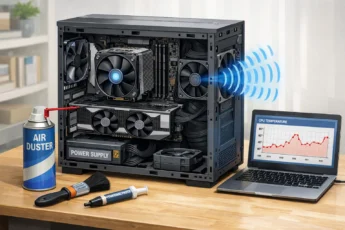
- С помощью баллона со сжатым воздухом (продается в компьютерных магазинах) или мягкой кисточки удалите пыль с радиаторов процессора, видеокарты, вентиляторов и материнской платы. Особое внимание уделите решеткам на корпусе.
Важно учитывать, что при чистке нельзя трогать компоненты руками, использовать пылесос (он создает статическое электричество) или продувать слишком мощной струей воздуха, чтобы не повредить лопасти вентиляторов.
3. Обновите систему охлаждения
Если чистка не помогла и ваш ПК греется в играх по-прежнему, возможно, штатной системы охлаждения недостаточно.
- Замена термопасты. Термопаста – это специальная субстанция между процессором и радиатором кулера. Со временем (раз в 2-3 года) она высыхает и теряет свойства, что резко ухудшает отвод тепла. Ее замена – эффективная процедура.
- Установка дополнительных корпусных вентиляторов. Они создают правильный поток воздуха: холодный забирается спереди/снизу, горячий выдувается сзади/сверху.
- Установка более мощного кулера на процессор. Штатные кулеры, идущие в комплекте с CPU, часто работают на пределе.
Регулярная чистка от пыли и замена термопасты раз в несколько лет – самые действенные и недорогие способы продлить жизнь вашему компьютеру и избежать проблем с нагревом.
Итоги: как сделать чтобы ПК не нагревался
Нагрев компьютера – это естественный процесс, но с ним нужно правильно «дружить». Чтобы ваш системный блок не превращался в обогреватель, достаточно соблюдать простые правила:
- Следите за чистотой. Раз в 6-12 месяцев проводите чистку от пыли.
- Обеспечьте «дыхание». Установите компьютер в хорошо проветриваемом месте.
- Контролируйте температуру. Время от времени проверяйте ее в мониторинговых программах, особенно после долгих игровых сессий.
- Не бойтесь апгрейда. Если стандартного охлаждения не хватает, инвестируйте в качественный кулер или дополнительные вентиляторы – это окупится стабильностью работы.
Помните, что внимательное отношение к температурному режиму – залог долгой и безотказной работы вашего электронного помощника. Следуя этим советам, вы сможете избежать неприятных сюрпризов и понять, что делать, если ваш ПК все же начал перегреваться.
Частые вопросы (FAQ)
Что делать, если компьютер сильно греется во время игр?
В первую очередь проверьте температуру видеокарты и процессора с помощью программ вроде HWMonitor. Затем убедитесь, что корпус стоит в проветриваемом месте, и обязательно почистите его от пыли. Для игрового ПК часто бывает недостаточно штатного охлаждения – рассмотрите возможность установки более эффективных кулеров и дополнительных корпусных вентиляторов.
Температура процессора 100 градусов – это нормально?
Нет, это не нормально. Для большинства современных процессоров 100°C – это критический максимум, при котором срабатывает защита и начинается троттлинг (снижение производительности для охлаждения) или аварийное выключение. Длительная работа в таком режиме опасна для «здоровья» процессора. Нормальная температура под серьезной нагрузкой обычно лежит в диапазоне 70-85°C.
Каковы основные признаки перегрева процессора?
Ключевые признаки: 1) Внезапное и сильное замедление работы компьютера, особенно в программах и играх. 2) Самопроизвольные перезагрузки или выключения. 3) Постоянный громкий шум вентиляторов. 4) Высокие показатели температуры (свыше 90-95°C) в программах мониторинга.