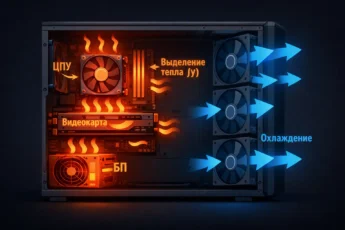
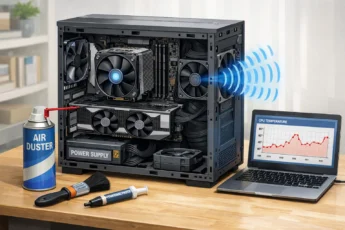
Когда ваш ноутбук начинает сильно шуметь и нагреваться, а батарея разряжается буквально на глазах, причиной часто является технология автоматического разгона процессора, называемая Turbo Boost. Иногда полезно знать, как ее отключить, чтобы вернуть устройству тишину и прохладу.
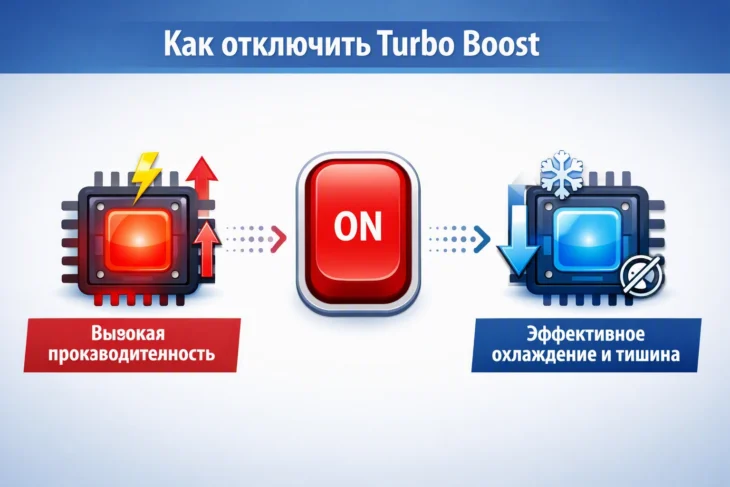
Что такое Turbo Boost и зачем его отключать?
Представьте, что процессор вашего ноутбука — это двигатель автомобиля. В обычном режиме он работает на стабильных, комфортных оборотах. Turbo Boost — это технология от Intel (а у AMD она называется Precision Boost), которая при высокой нагрузке автоматически «нажимает на газ», увеличивая скорость процессора сверх базовой частоты для более быстрого выполнения задач.
Интересно, что эта технология есть практически во всех современных процессорах для ноутбуков и компьютеров.
Однако за эту дополнительную скорость приходится платить: процессор потребляет больше энергии и сильно нагревается. Поэтому иногда отключение турбо буста может быть полезно, чтобы:
- Уменьшить шум вентиляторов и нагрев корпуса.
- Снизить энергопотребление и продлить время работы от аккумулятора.
- Обеспечить более стабильную и предсказуемую производительность в некоторых специфических задачах.
Важно учитывать, что отключение этой функции неизбежно снизит максимальную производительность процессора в ресурсоемких приложениях, таких как игры или видеомонтаж. Делайте это осознанно.
Как отключить турбо буст на ноутбуке: три основных способа
Существует несколько методов, как выключить турбо буст процессора на ноутбуке. Мы рассмотрим их от самого простого к более сложному.
Способ 1: Через настройки электропитания Windows
Самый быстрый и безопасный способ, не требующий установки дополнительных программ. Он работает и в Windows 10, и в Windows 11.
- Откройте Панель управления (можно найти через поиск в меню «Пуск»).
- Перейдите в раздел «Оборудование и звук» → «Электропитание».
- Напротив выбранной схемы питания (например, «Сбалансированная») нажмите «Настройка схемы электропитания».
- В следующем окне кликните «Изменить дополнительные параметры питания».
- В списке найдите и раскройте пункт «Управление питанием процессора».
- Найдите параметр «Состояние максимальной производительности процессора». Внутри него будут значения «От батареи» и «От сети».
- Чтобы отключить турбо режим процессора, установите значение ниже 100%. Например, 99% или 95%. Установка значения 99% обычно сигнализирует системе не использовать Turbo Boost. Нажмите «Применить» и «ОК».
Этот метод хорош тем, что его можно быстро отменить, вернув значение на 100%. Также можно создать разные планы электропитания: один с турбо бустом для работы, другой без него для тихого просмотра фильмов.
Способ 2: В настройках BIOS/UEFI
Это более фундаментальный способ, который отключает функцию на уровне «прошивки» ноутбука. Название опции может различаться в зависимости от производителя материнской платы и ноутбука.
- Перезагрузите ноутбук и при старте нажмите клавишу для входа в BIOS/UEFI (часто это F2, Del или F10).
- Найдите раздел, связанный с процессором (CPU Configuration, Advanced CPU Settings).
- Ищите опцию с названием вроде «Intel Turbo Boost Technology», «Turbo Mode», «CPU Turbo Boost».
- Установите для нее значение «Disabled» (Отключено).
- Сохраните изменения и выйдите (обычно клавиша F10).
Будьте осторожны в BIOS/UEFI! Не меняйте незнакомые настройки. Если не уверены — лучше используйте первый способ через Windows.
Способ 3: С помощью сторонних утилит
Для продвинутых пользователей, которые хотят тонкого контроля, существуют специальные программы. Например, очень популярна утилита ThrottleStop. В ней можно не только полностью отключить turbo boost, но и настроить лимиты мощности, температуры и даже сделать андервольтинг (снижение напряжения) для еще большего снижения нагрева.
Еще одна мощная программа — QuickCPU. В ней также есть удобные ползунки для управления состоянием процессора, включая отключение технологии турбо буст.
Эти утилиты дают самый гибкий контроль и подходят, если нужно быстро переключаться между режимами с включенным и выключенным Turbo Boost.
Выводы: что выбрать для отключения турбобуста?
Итак, подведем итоги по теме отключения турбобуста на вашем устройстве.
- Для большинства пользователей идеально подходит первый способ — через параметры электропитания Windows. Он безопасен, обратим и не требует глубоких знаний.
- Если вам нужна гарантированная деактивация функции на «железном» уровне, и вы уверены в своих действиях, можно заглянуть в BIOS/UEFI.
- Для энтузиастов, которые хотят детальной настройки производительности, тепловыделения и шума, лучшим выбором станут специализированные утилиты, такие как ThrottleStop.
Помните, что отключение турбо буст процессора на ноутбуке — это не волшебная таблетка от всех проблем, а инструмент настройки баланса между производительностью, температурой и шумом. Экспериментируйте осторожно и находите тот режим работы, который подходит именно вам для разных задач.