Вы когда-нибудь замечали, что компьютер или ноутбук вдруг стал заметно теплее, а вентиляторы начали шуметь сильнее? Часто это сигнал о перегреве одного из ключевых компонентов. В мониторинге температуры вы можете встретить загадочный пункт «Диод PCH», и сегодня мы простыми словами разберемся, что это такое, почему за ним нужно следить и какая температура для него считается нормальной.

Диод PCH: что это за зверь и зачем он нужен?
Аббревиатура PCH расшифровывается как Platform Controller Hub — контроллер-концентратор платформы. Если сравнивать материнскую плату с городом, то центральный процессор (CPU) — это мэр, а РСН — его главный управляющий, который координирует работу всех служб: дорог (SATA для дисков), полиции и пожарных (USB-порты), связи (сетевой контроллер, Wi-Fi) и многого другого. Это важнейший чип, без которого работа системы невозможна.
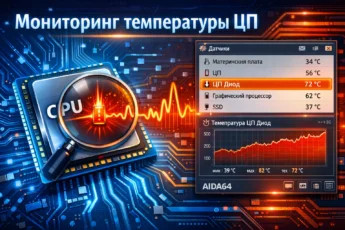
А слово «диод» в названии датчика — это дань истории и способу измерения. Когда-то для оценки температуры внутри чипов использовали именно p-n переходы (диоды). Сегодня это просто датчик температуры, встроенный прямо в сам чип PCH. Поэтому в программах вроде AIDA64, HWiNFO или Open Hardware Monitor вы и видите строчку «Диод PCH» или «PCH Temperature».
Интересно, что в старых руководствах этот компонент часто назывался «Южный мост». Сейчас это название устарело, но суть его работы — управление периферией — осталась прежней.
Какая температура PCH считается нормальной?
Это один из самых частых вопросов. Температура чипа РСН на материнской плате не является постоянной и зависит от нагрузки и охлаждения.
- В обычном режиме (интернет, офисные задачи): Нормальная температура диода PCH обычно находится в диапазоне от 40°C до 55°C. Для ноутбуков из-за более тесного корпуса верхняя граница может быть чуть выше.
- Под нагрузкой (игры, рендеринг): Нагрев может подниматься до 60-70°C и даже немного выше. Кратковременные скачки до таких значений, как правило, не критичны.
- Тревожные значения: Если температура диода РСН в простое стабильно превышает 70-75°C, а под нагрузкой зашкаливает за 80-85°C, это серьезный повод обратить внимание на систему охлаждения.
Важно: Единого универсального числа «нормальной температуры» для всех ПК не существует. Многое зависит от конкретной модели материнской платы, корпуса и нагрузки. Ключевой показатель — не абсолютное значение, а его изменение относительно вашего обычного, «здорового» уровня.
Почему диод PCH греется и что с этим делать?
Чип PCH сам по себе не выполняет сложных вычислений, но он постоянно активен, управляя потоками данных. Его нагрев вызывают несколько факторов:
- Плохая вентиляция корпуса: Забитые пылью вентиляционные решетки и отсутствие нормального потока воздуха — главная причина перегрева любых компонентов, включая PCH.
- Близкое расположение к горячим элементам: На многих платах чип РСН расположен рядом с видеокартой или под ней, что заставляет его «жариться» от их тепла.
- Интенсивная работа накопителей и портов: Одновременная активная загрузка данных с нескольких SSD/HDD и использование множества USB-устройств могут увеличить нагрузку на контроллер.
- Отсутствие радиатора: На бюджетных платах на этот чип часто не ставят радиатор, или он слишком маленький и неэффективный.
Практические советы: как снизить температуру PCH
- Проведите чистку ПК. Это первое и самое действенное, что можно сделать. Удалите пыль с корпусных вентиляторов, радиаторов и решеток. Часто после этой простой процедуры температура всех компонентов, включая PCH, заметно падает.
- Организуйте воздушный поток. Убедитесь, что в корпусе правильно установлены вентиляторы: фронтальные — на вдув, задние и верхние — на выдув. Это создаст поток воздуха, который будет уносить тепло.
- Проверьте радиатор PCH. Если он есть, убедитесь, что он надежно закреплен. Если его нет, а температуры высокие, можно задуматься об установке небольшого пассивного радиатора. Это недорогое и простое решение.
- Используйте программы для мониторинга. Не гадайте на кофейной гуще. Установите HWiNFO (Sensor-only mode) и понаблюдайте за температурой PCH в разных сценариях работы.
Категорически не рекомендуется пытаться самостоятельно «разгонять» систему охлаждения чипа PCH сложными методами без соответствующих знаний. Неправильные действия могут повредить материнскую плату. Начинайте с простых и безопасных шагов — чистки и улучшения вентиляции.
Итоги и ключевые выводы
Диод PCH — это не какой-то отдельный элемент, а датчик температуры важнейшего управляющего чипа на материнской плате. Следить за его показателями стоит так же, как и за температурой процессора или видеокарты, ведь его перегрев может привести к нестабильной работе всего компьютера — от подвисаний USB-портов до внезапных выключений.
Главное правило просто: если в состоянии простоя температура PCH на материнской плате держится в районе 40-55°C, а под нагрузкой не уходит далеко за 70°C, скорее всего, с вашей системой все в порядке. Регулярная чистка и хорошая вентиляция корпуса — ваши лучшие союзники в поддержании здоровья всех компонентов ПК, включая диод PCH в ноутбуке или стационарном компьютере.
Частые вопросы (FAQ)
Что такое диод PCH в AIDA64 и почему у меня там высокая температура?
В программе AIDA64 «Диод PCH» — это показания датчика температуры чипа Platform Controller Hub на вашей материнской плате. Высокая температура (например, выше 70-75°C в простое) чаще всего указывает на плохую вентиляцию внутри корпуса (скопившаяся пыль, недостаточный обдув) или на отсутствие/неэффективность радиатора на самом чипе. Начните диагностику с тщательной чистки компьютера от пыли.
Диод PCH показывает 64°C — это нормально или он перегревается?
Показатель в 64°C для диода PCH, скорее всего, является нормальным, особенно если компьютер находится под нагрузкой (игра, тяжелая программа) или это показания ноутбука. Тревожным знаком стоит считать, если такая или более высокая температура (например, 70-80°C) держится постоянно, даже когда вы просто смотрите фильм или работаете с документами. Сравните эти показания с вашими обычными, «холодными» значениями после включения ПК.