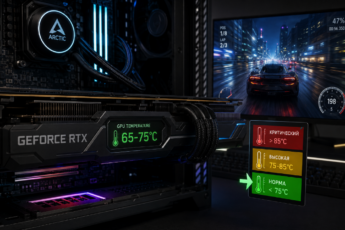
Вы когда-нибудь мечтали бесплатно увеличить скорость своего компьютера или игровой консоли, заставить его работать быстрее, чем предусмотрено производителем? Это не фантастика, а реальная возможность, доступная многим. Сегодня мы поговорим о волшебном, но требующем осторожности мире оверклокинга — практике, которая может подарить вашему железу второе дыхание.

Оверклокинг — что это такое простыми словами?
Представьте, что ваш процессор или видеокарта — это двигатель автомобиля с заводскими настройками. Производитель настраивает его на надежную и экономичную работу. Но под капотом скрывается потенциал для большей мощности. Оверклокинг (от английского overclocking) — это и есть процесс «раскрутки» этого двигателя. Если говорить технически, это принудительное увеличение тактовой частоты компонента компьютера выше штатных значений. Частота измеряется в мегагерцах (МГц) или гигагерцах (ГГц) и показывает, сколько операций устройство может выполнить за секунду. Чем она выше, тем быстрее работает чип.
Интересно, что практически все современные процессоры и видеокарты имеют определенный запас прочности, заложенный производителем на этапе тестирования. Именно этот запас и становится полем для экспериментов.
Зачем это нужно обычному пользователю?
Главная цель — получить больше производительности без траты денег на апгрейд. Это особенно актуально в ситуациях, когда:
- Игры начали «тормозить». Оверклокинг видеокарты и процессора может повысить FPS (количество кадров в секунду), сделав игровой процесс плавнее.
- Требуется ускорить рендеринг видео, работу в «тяжелых» программах для монтажа или 3D-моделирования.
- Хочется выжать максимум из уже устаревающего, но еще добротного железа, отложив дорогую покупку нового.
Что можно разогнать?
- Центральный процессор (CPU): дает прирост в задачах, зависящих от скорости вычислений одного ядра (многие игры, старые приложения) или всех ядер (рендеринг, архивация).
- Видеокарта (GPU): напрямую влияет на скорость в играх и графических приложениях. Оверклокинг видеокарты — один из самых популярных видов.
- Оперативная память (RAM): ускорение памяти может положительно сказаться на общей отзывчивости системы, особенно в связке с разогнанным процессором.
С чего начать: основы и предостережения
Прежде чем погрузиться в настройки BIOS или UEFI (специальное меню управления «железом» компьютера), где часто скрываются опции для overclocking, важно понять основы.
Важно учитывать, что оверклокинг увеличивает энергопотребление и тепловыделение компонентов. Без адекватного охлаждения это может привести к перегреву и повреждению.
Понадобится:
- Подходящее «железо». Не все компоненты одинаково хорошо разгоняются. Процессоры серии «K» от Intel или практически все современные чипы от AMD (технологии AMD Overclocking часто встроены прямо в драйверы) изначально ориентированы на это. Материнская плата должна иметь надежную систему питания.
- Мощная система охлаждения. Штатный кулер вряд ли справится. Нужен хороший башенный кулер или жидкостное охлаждение (СВО).
- Знания и терпение. Разгон — это не просто движение ползунка. Это последовательный поиск стабильного максимума через тестирование.
Типичные ошибки новичков
- Слишком резкое повышение напряжения. Это самый опасный параметр. Его увеличение дает возможность поднять частоту, но сильнее всего греет и изнашивает чип.
- Отсутствие стресс-тестов. После каждой настройки нужно проверять стабильность системы специальными программами, например, Prime95 для CPU или FurMark для GPU. Если в тестах появляются ошибки или система перезагружается — разгон неустойчив.
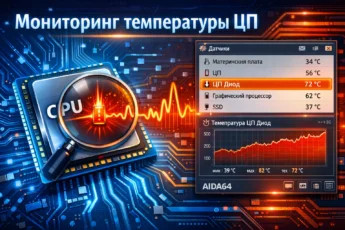
- Игнорирование температур. За ними нужно постоянно следить с помощью утилит вроде HWiNFO или CPU-Z.
Никогда не увеличивайте частоту и напряжение одновременно на большие значения. Делайте все маленькими шагами: немного повысили частоту -> протестировали стабильность и температуру -> если все хорошо, повторили. Если система «падает» — немного добавьте напряжения или уменьшите частоту.
Практические шаги: как сделать оверклокинг
Рассмотрим общий алгоритм для разгона процессора (он во многом схож и для других компонентов):
- Изучите свою конфигурацию. Узнайте модель процессора и материнской платы. Найдите в интернете обзоры и гайды по разгону именно ваших моделей — это бесценный опыт других.
- Обновите BIOS/UEFI. Часто новые версии прошивки улучшают стабильность и добавляют новые опции для overclocking feature.
- Запустите стресс-тест в стоке. Запишите базовые показатели частоты, напряжения и температуры под нагрузкой. Это ваш ориентир.
- Войдите в BIOS/UEFI. Перезагрузите ПК и нажмите Del или F2 при запуске (клавиша зависит от производителя материнской платы).
- Найдите раздел с настройками частоты (обычно называется CPU Frequency, OC Tweaker или подобно). Отключите автоматические технологии энергосбережения (они могут мешать) и начните с небольшого увеличения множителя процессора (CPU Ratio).
- Сохраните настройки, загрузите систему и проведите стресс-тест. Если все стабильно, повторите шаги 5-6, пока не достигнете предела стабильности или допустимой температуры.
Многие современные материнские платы имеют автоматические функции разгона (обычно называются Overclock Mode в BIOS или GPU Overclocking). Они могут сделать всю работу за вас, но результат будет скромнее, чем при ручной тонкой настройке.
Плюсы и минусы оверклокинга
Преимущества:
- Бесплатное повышение производительности.
- Увлекательный процесс изучения работы своего ПК.
- Возможность продлить жизненный цикл компонентов.
Недостатки и риски:
- Потеря гарантии на разогнанные компоненты (не все производители это отслеживают, но формально это так).
- Риск выхода оборудования из строя при грубых ошибках, особенно связанных с напряжением.
- Увеличение уровня шума из-за более интенсивной работы систем охлаждения.
- Рост счета за электричество (незначительный, но есть).
При грамотном подходе, без экстремального повышения напряжения, срок службы современного качественного компонента практически не сокращается. Основной враг здесь — перегрев, а не высокая частота сама по себе.
Итоги и главные выводы
Оверклокинг — это мощный инструмент для энтузиастов и обычных пользователей, готовых уделить время изучению вопроса. Он позволяет раскрыть скрытый потенциал вашего компьютера, но не является магией. Это технический процесс, требующий осторожности, знаний и хорошего охлаждения.
Если вы новичок, начинайте с малого: изучите возможности автоматического разгона через BIOS или специальный софт от производителя вашей материнской платы. Не гонитесь за рекордами из форумов — каждый экземпляр процессора или видеокарты уникален. Ваша цель — найти стабильный, безопасный и полезный прирост производительности именно для вашей системы. И помните: если сомневаетесь — лучше оставить все как есть. Стабильная работа всегда важнее лишних 5% скорости.
Частые вопросы (FAQ)
Что такое overclocking lock в BIOS и что это значит?
Overclocking Lock (блокировка разгона) — это функция в BIOS/UEFI, которая запрещает изменение настроек частоты и напряжения. Она часто встречается в готовых компьютерах от крупных брендов (OEM), чтобы предотвратить нестабильность системы и гарантийные случаи. Если эта опция активна, вы не сможете провести оверклокинг, не сняв эту блокировку (если это вообще возможно на вашей модели).
GPU overclocking что это в BIOS? Это то же самое, что разгон через программы?
GPU Overclocking в BIOS — это настройка частоты и, иногда, напряжения встроенной в процессор графики (iGPU). Она выполняется до загрузки операционной системы и применяется всегда. Разгон дискретной видеокарты через BIOS — сложная и рискованная процедура. Для нее гораздо безопаснее и удобнее использовать специализированные программы в Windows, такие как MSI Afterburner или AMD Adrenalin для видеокарт AMD. Они позволяют менять настройки в реальном времени и легко откатить их в случае нестабильности.