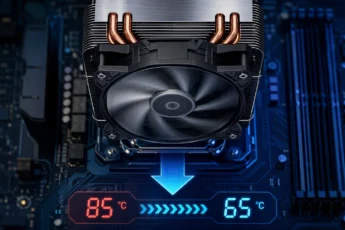
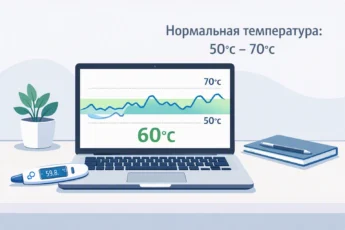
Современные компьютеры и ноутбуки стали очень мощными. Иногда эта мощность даже избыточна для повседневных задач, таких как работа с документами или просмотр сайтов. В этой статье мы простыми словами расскажем, как можно ограничить или понизить частоту процессора для экономии энергии, снижения шума вентиляторов и температуры устройства.
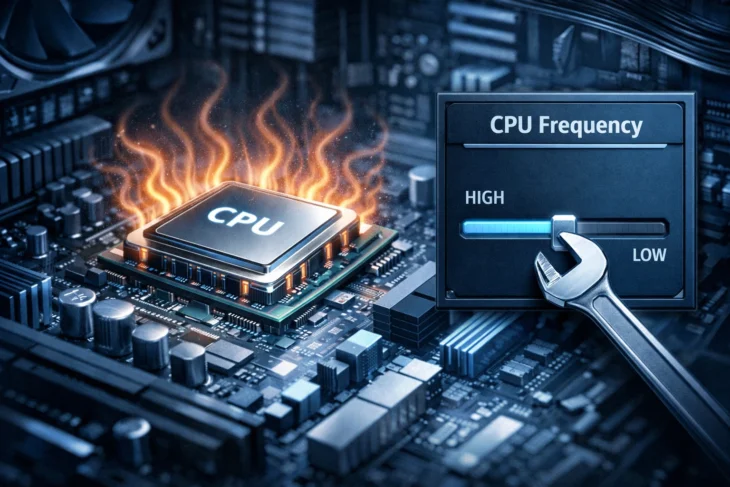
Зачем нужно понижение частоты процессора?
Процессор — это мозг компьютера. Его частота (измеряется в ГГц) — это скорость, с которой он обрабатывает информацию. Чем выше частота, тем быстрее работает система, но тем больше она потребляет энергии и греется. Как снизить частоту процессора — вопрос, который возникает в нескольких типичных ситуациях:
- Экономия заряда батареи ноутбука. Уменьшив скорость работы «мозга», вы можете значительно продлить время автономной работы.
- Снижение шума и температуры. Меньшая нагрузка — меньше нагрева. Вентиляторам не нужно крутиться на максимальных оборотах, и система становится тише.
- Стабильность старого компьютера. На старых ПК снижение мощности может помочь избежать перегрева и неожиданных выключений.
- Снижение энергопотребления. Это актуально для стационарных ПК, которые работают постоянно.
Интересно, что операционная система и сам процессор умеют автоматически менять свою частоту в зависимости от нагрузки. Это называется технологией энергосбережения. Но иногда эти настройки требуют ручной корректировки.
Простой способ: настройки электропитания Windows
Самый безопасный и доступный метод для большинства пользователей — использовать встроенные возможности Windows. Этот способ идеально подходит для решения задачи, как ограничить частоту процессора на ноутбуке или ПК.
Как настроить план электропитания
- Откройте Панель управления и перейдите в раздел «Электропитание».
- Напротив выбранного плана (например, «Сбалансированная») нажмите «Настройка схемы электропитания».
- Далее выберите «Изменить дополнительные параметры питания».
- В открывшемся окне найдите и раскройте раздел «Управление питанием процессора».
- Вас интересуют два параметра:
- Максимальное состояние. Установите значение ниже 100% (например, 80-90%). Это и есть прямое ограничение максимальной частоты.
- Минимальное состояние. Его можно оставить на низком значении (например, 5%).
- Нажмите «Применить» и «ОК».
Эти настройки работают и в Windows 10, и в Windows 11. Процедура ограничения частоты процессора Windows 11 практически идентична.
Важно учитывать, что снижение максимального состояния процессора до очень низких значений (например, 50%) может привести к заметным «тормозам» в системе при обычной работе. Начинайте с небольшого снижения, например, до 90%, и проверяйте комфортность работы.
Продвинутый способ: настройки в BIOS/UEFI
BIOS (или его современная версия UEFI) — это базовая система, которая управляет компьютером до загрузки Windows. Здесь можно найти более тонкие настройки. Понизить частоту в биосе — метод для более опытных пользователей.
- Перезагрузите компьютер и при запуске нажмите специальную клавишу (часто Delete, F2 или F10).
- В меню BIOS/UEFI найдите раздел, связанный с процессором (CPU). Он может называться «Advanced», «CPU Configuration», «Overclocking» или «Frequency/Voltage Control».
- Ищите параметры вроде:
- CPU Multiplier (множитель процессора) — уменьшение этого значения напрямую снижает итоговую частоту.
- CPU Ratio — аналогичный параметр.
- CPU Frequency — иногда можно задать вручную.
- CPU Voltage (Vcore) — понижение мощности часто связано и с уменьшением этого напряжения, что сильно снижает нагрев.
Будьте предельно осторожны! Изменение настроек в BIOS, особенно напряжения, может привести к нестабильной работе системы или даже к выходу из строя компонентов, если сделать это неправильно. Меняйте значения минимальными шагами и только если понимаете, за что отвечает каждый параметр.
Использование специальных утилит
Существуют программы, которые дают продвинутый контроль над процессором прямо из Windows. Они полезны, если вы хотите настроить частоту процессора более гибко, чем через план электропитания.
- CPU-Z — отличная программа для мониторинга текущих частот и параметров. Хотя она не меняет настройки, она незаменима для проверки результатов.
- ThrottleStop — мощный инструмент, который позволяет тонко урезать частоту на ноутбуке, управлять напряжениями и отключать турбо-режим. Интерфейс сложнее, но функционал обширный.
- Ryzen Master (для процессоров AMD Ryzen) и Intel XTU (для процессоров Intel) — официальные утилиты от производителей. Они предоставляют безопасный интерфейс для настройки частоты процессора, включая снижение множителя и напряжения.
Утилиты вроде ThrottleStop или Intel XTU позволяют создавать профили с разными настройками. Вы можете иметь один профиль для игр, другой для работы от батареи и быстро переключаться между ними.
Что делать, если нужно вернуть всё обратно?
Часто пользователи задаются и обратным вопросом: максимальная частота процессора как включить? Решений несколько:
- В настройках электропитания Windows установите «Максимальное состояние процессора» обратно на 100%.
- Выберите план питания «Высокая производительность».
- В BIOS/UEFI найдите опцию «Load Optimized Defaults» (Загрузить оптимальные настройки по умолчанию) — это сбросит все изменения, включая ограничение частоты.
- В используемых утилитах (ThrottleStop, XTU) отключите созданные профили или снимите галочки с применённых ограничений.
Всё просто: если вы использовали настройки Windows — откатывайте их там же. Если меняли BIOS — сбрасывайте настройки BIOS. Это гарантированно вернёт систему в исходное состояние.
Итоги и главные выводы
Итак, как понизить мощность процессора или уменьшить частоту процессора на ноутбуке? Давайте резюмируем основные моменты:
- Самый простой и безопасный путь для всех — использовать настройки плана электропитания Windows. Это решает 90% задач по экономии заряда и снижению шума. Пункты как ограничить частоту процессора windows 10 и ограничение частоты процессора windows 11 выполняются именно здесь.
- Для тонкой настройки и большего контроля используйте специальные утилиты от производителей процессоров (Intel XTU, Ryzen Master) или сторонние программы (ThrottleStop).
- Изменение настроек в BIOS/UEFI — метод для опытных. Он позволяет задать жёсткие лимиты на аппаратном уровне, но несёт риски. Помните про как понизить частоту процессора в биосе — осторожно и с пониманием.
- Всегда проверяйте результат. После любых изменений запустите простую программу вроде CPU-Z, чтобы убедиться, что процессор действительно работает на пониженной частоте.
- Не бойтесь экспериментировать в безопасных пределах (настройки Windows). Начинайте с малого (снижение максимальной частоты на 5-10%), тестируйте стабильность и температуру, и находите оптимальный баланс между производительностью и комфортом.
Понижение частоты процессора — это эффективный способ сделать работу вашего компьютера или ноутбука тише, холоднее и экономичнее, не прибегая к сложному аппаратному апгрейду. Надеемся, эта статья помогла вам разобраться в этом полезном инструменте настройки.