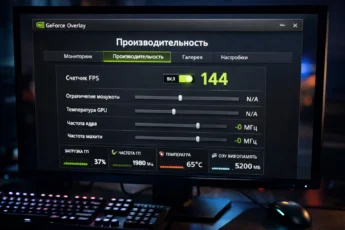
Вы только что запустили новую игру на компьютере, и картинка почему-то дергается или плывет, мешая полностью погрузиться в виртуальный мир. Виноват в этом может быть низкий показатель FPS. Разберемся, что это такое, как и зачем делать проверку фпс, чтобы ваши игры были плавными и комфортными.
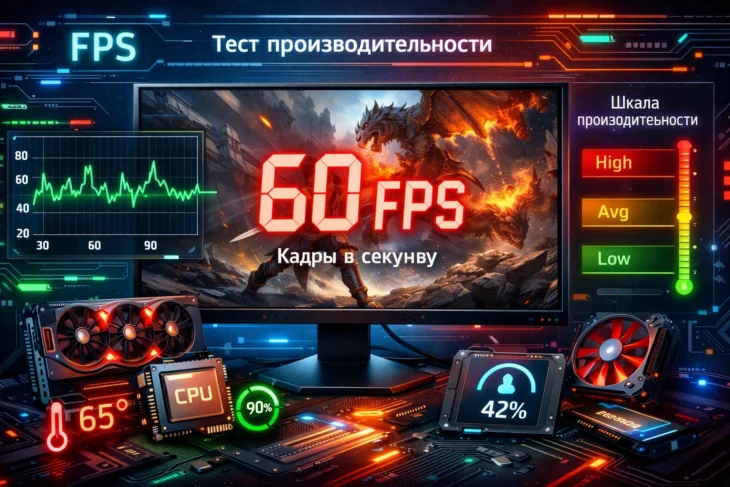
- Что такое FPS и почему это важно?
- Зачем нужна проверка FPS?
- Как проверить FPS: простые способы
- Встроенные инструменты в играх
- Специальные программы-тестеры FPS
- Тесты и бенчмарки
- Какие цифры FPS считать хорошими?
- Почему FPS может быть низким и что делать?
- Итоги: как правильно подойти к тесту FPS
- Частые вопросы (FAQ)
Что такое FPS и почему это важно?
Аббревиатура FPS расшифровывается как Frames Per Second, что в переводе означает «кадры в секунду». Этот показатель говорит о том, сколько отдельных изображений (кадров) ваш компьютер успевает обработать и показать на экране за одну секунду. Представьте себе детскую книжку-раскладушку с рисунками, которые оживают, когда вы быстро ее листаете. Компьютер делает то же самое, только с невероятной скоростью.
Чем выше фпс, тем плавнее и детальнее выглядит движение на экране. Это критически важно для игр, особенно динамичных: шутеров, гонок, спортивных симуляторов. Высокая частота кадров дает игроку преимущество — он быстрее реагирует на действия противника, прицеливание становится точнее, а общее восприятие игрового мира — приятнее.
Важно понимать: высокий FPS — это не просто цифра для хвастовства. Это ключевой фактор комфорта, отзывчивости и вашего успеха в игре.
Зачем нужна проверка FPS?
Проверка FPS, или тест — это способ диагностики производительности вашей системы. Она отвечает на несколько важных вопросов:
- Сколько будет FPS в конкретной игре с вашими настройками графики?
- Достаточно ли фпс для плавной игры?
- Какие компоненты компьютера (видеокарта, процессор) являются «слабым звеном»?
- Как новые драйверы или обновления игры повлияли на производительность?
Проведя проверку частоты кадров, вы сможете осознанно настроить графику в игре, найти баланс между красотой картинки и плавностью, а также принять решение об апгрейде железа.
Как проверить FPS: простые способы
Узнать фпс в играх сегодня проще простого. Есть несколько удобных методов для проверки своего фпс.
Встроенные инструменты в играх
Многие современные игры имеют собственный счетчик FPS. Обычно его можно включить в настройках, часто в разделе «Интерфейс» или «Экран». Например, такие функции есть в играх от Valve (Counter-Strike, Dota 2), большинстве проектов на движках Unreal Engine или Frostbite.
Интересно, что некоторые игровые лаунчеры, например Steam, также предлагают встроенный оверлей. В настройках Steam (Игра -> В игре) можно настроить отображение FPS в любом углу экрана.
Специальные программы-тестеры FPS
Это универсальный и самый популярный способ. Такие программы показывают не только текущий FPS, но и загрузку видеокарты, процессора, температуру и другие полезные метрики.
- MSI Afterburner с RivaTuner Statistics Server (RTSS). Это золотой стандарт для мониторинга. Позволяет гибко настраивать оверлей, вести запись статистики и проводить стресс-тесты.
- Fraps. Одна из первых программ для проверки фпс. Проста в использовании, но сегодня уступает по функционалу другим решениям.
- NVIDIA GeForce Experience / AMD Adrenalin. Если у вас видеокарта от NVIDIA или AMD, в фирменном ПО уже есть встроенный оверлей. Для его активации достаточно нажать комбинацию клавиш (Alt+Z для NVIDIA, Alt+R для AMD).
При использовании сторонних программ убедитесь, что скачиваете их с официальных сайтов разработчиков, чтобы избежать вредоносного ПО.
Тесты и бенчмарки
Чтобы проверить пк на фпс в целом, а не в конкретной игре, используют синтетические тесты (бенчмарки). Они запускают заранее запрограммированные сцены, имитирующие сложную графическую нагрузку. По окончании теста вы получаете подробный отчет и оценку производительности вашей системы.
- 3DMark. Самый известный и авторитетный набор тестов для игровых ПК.
- Unigine Heaven / Superposition. Красивые и наглядные бенчмарки, которые также используют для проверки стабильности разгона.
Результаты таких тестов помогают сравнить свою систему с другими конфигурациями и объективно оценить ее мощность.
Какие цифры FPS считать хорошими?
Итак, вы запустили тест FPS и узнали, сколько у вас фпс. Но что означают эти цифры?
- 30 FPS: минимальный приемлемый уровень для сюжетных игр. Движение может казаться немного прерывистым.
- 60 FPS: золотой стандарт, к которому стремятся большинство геймеров. Обеспечивает плавную и комфортную картинку. Частота обновления большинства мониторов — 60 Гц, что идеально сочетается с этим значением.
- 120 FPS и выше: территория высоких частот. Чтобы ощутить преимущество, нужен монитор с частотой обновления 120 Гц, 144 Гц или больше. Дает невероятную плавность, что особенно ценно в соревновательных играх.
Если ваш монитор поддерживает технологию AMD FreeSync или NVIDIA G-Sync, она синхронизирует частоту обновления монитора с FPS от видеокарты. Это практически полностью устраняет рывки и разрывы картинки даже при нестабильном FPS.
Почему FPS может быть низким и что делать?
Если проверка монитора фпс или игры показывает неудовлетворительный результат, причины могут быть следующие:
- Слишком высокие настройки графики. Решение: Понизить разрешение, выключить или уменьшить качество сглаживания, теней, отражений и детализации.
- Устаревшие драйверы видеокарты. Решение: Регулярно обновлять драйверы через официальный сайт NVIDIA, AMD или Intel.
- Перегрев компонентов. Решение: Почистить компьютер от пыли, проверить работу системы охлаждения.
- Фоновые процессы. Решение: Закрыть лишние программы (браузер с десятком вкладок, торренты) перед запуском игры.
- «Бутылочное горлышко» в системе. Решение: Провести комплексную проверку фпс на пк с помощью мониторинга. Если видеокарта загружена на 100%, а процессор — на 30%, то проблема в видеокарте, и наоборот.
Итоги: как правильно подойти к тесту FPS
Проверка фпс (или FPS) — это не разовое действие, а полезный инструмент для любого, кто хочет получить максимум от своих игр. Начните с встроенного счетчика в игре или простого оверлея от производителя видеокарты. Если нужен глубокий анализ, освойте MSI Afterburner. Помните, что цель — не гнаться за абстрактными цифрами, а найти настройки, при которых игра остается красивой, но при этом идет стабильно и без рывков. Регулярная проверка своего фпс поможет вам содержать систему в тонусе и вовремя замечать проблемы с производительностью.
Частые вопросы (FAQ)
Как проверить FPS в любой игре?
Самый универсальный способ — установить программу MSI Afterburner вместе с RivaTuner Statistics Server. Настройте оверлей, и он будет показывать FPS поверх изображения в любой игре. Также можно попробовать включить встроенный счетчик в настройках самой игры или в лаунчере (например, Steam).
Сколько должно быть FPS для комфортной игры?
Для большинства игр комфортным минимумом считается 60 FPS. Для динамичных шутеров и соревновательных дисциплин желательно 120 FPS и выше, но для этого нужен соответствующий монитор с высокой частотой обновления (от 144 Гц). Для неторопливых стратегий или ролевых игр может хватить и стабильных 30-40 FPS.
Какая программа для проверки FPS самая лучшая?
Нет одной «самой лучшей», все зависит от задач. Для постоянного мониторинга в играх отлично подходит связка MSI Afterburner + RivaTuner. Для быстрой проверки хватает оверлея от NVIDIA GeForce Experience или AMD Adrenalin. Для комплексного стресс-теста всей системы используйте бенчмарки вроде 3DMark.
Почему FPS скачет или падает?
Причин много: перегрев видеокарты или процессора, работа фоновых программ, автоматическое обновление системы, слишком высокие настройки графики в игре, устаревшие драйверы или «слабое» место в конфигурации ПК (например, мало оперативной памяти). Начните диагностику с мониторинга загрузки и температур.