Вы когда-нибудь замечали, что игра в самый захватывающий момент начинает дергаться или изображение становится размытым? Часто причиной таких проблем служит низкий показатель FPS. Умение смотреть FPS в играх — это первый шаг к комфортной и плавной картинке. Эта статья поможет вам легко включить счетчик ФПС и понять, что означают эти цифры.

- Что такое FPS и почему за ним нужно следить?
- Как включить счетчик FPS: три простых способа
- Способ 1: Встроенные возможности игровых платформ
- Способ 2: Специализированные программы для отображения FPS
- Способ 3: Внутриигровые настройки
- Какой способ выбрать? Практические советы
- На что смотреть, кроме цифры FPS?
- Что делать, если FPS низкий?
- Итоги: как правильно смотреть FPS в играх
- Частые вопросы (FAQ)
Что такое FPS и почему за ним нужно следить?
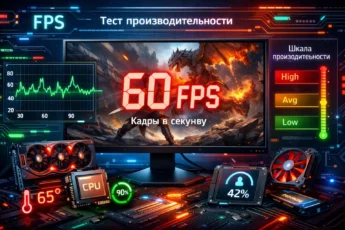
FPS (Frames Per Second) — это просто количество кадров, которое ваша система отрисовывает за одну секунду. Представьте себе фильм: это тоже последовательность кадров. Чем их больше в секунду, тем плавнее и реалистичнее выглядит движение.
Отслеживание ФПС помогает сразу понять, хорошо ли игра оптимизирована, не перегревается ли ваш компьютер и хватает ли мощности видеокарты для выбранных настроек графики. Это ваш главный инструмент для мониторинга фпс в играх.
Интересно, что человеческий глаз в среднем воспринимает движение как плавное уже при 30 кадрах в секунду. Но для комфортного гейминга, особенно в динамичных шутерах, рекомендуется не менее 60 FPS.
Как включить счетчик FPS: три простых способа
Есть несколько проверенных путей вывести FPS на экран. Выберите тот, который вам больше подходит.
Способ 1: Встроенные возможности игровых платформ
Многие игровые клиенты и операционные системы имеют встроенные счетчики. Это самый быстрый способ.
- Steam: Зайдите в меню «Steam» → «Настройки» → «В игре». Здесь вы найдете пункт «Счетчик частоты кадров» и сможете выбрать его положение на экране. Этот способ отлично подходит, чтобы посмотреть FPS в ТФ2, Доте 2 и большинстве других игр из библиотеки Steam.
- Epic Games Store: Аналогичная опция находится в настройках.
- Xbox Game Bar (Windows 10/11): Нажмите Win+G во время игры, откройте меню «Производительность» и нажмите кнопку «Прикрепить» или включите виджет. Это стандартный инструмент для просмотра FPS в играх Windows 10 и новее.
Способ 2: Специализированные программы для отображения FPS
Эти утилиты дают больше информации и часто работают поверх любых игр. Они идеальны для полноценного отслеживания фпс и параметров системы.
- MSI Afterburner с RivaTuner Statistics Server (RTSS): Это «золотой стандарт» среди геймеров. Позволяет не только посмотреть свой FPS, но и отслеживать температуру и загрузку процессора, видеокарты, использование оперативной памяти. Настройка оверлея (поверхностного слоя с информацией) может показаться сложной новичку, но гибкость того стоит.
- FPS Monitor: Более современная и простая в настройке альтернатива с красивыми виджетами. Отличный вариант, чтобы вывести параметры видеокарты на экран во время игры.
- Встроенные счетчики в драйверах видеокарт:
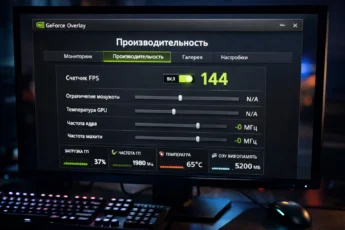
- NVIDIA GeForce Experience: Откройте программу, зайдите в настройки (иконка шестеренки) и найдите вкладку «Экспресс-настройки». Активируйте переключатель «Наложение в игре». Затем в любой игре нажмите Alt+Z, выберите «Настройки наложения» → «Индикаторы производительности» и настройте их положение. Это простой способ включить отображение FPS и температуры в играх.
- AMD Adrenalin Software: Откройте программу, перейдите во вкладку «Производительность» → «Метрики» и включите «Наложение метрик». Также можно нажать горячие клавиши Ctrl+Shift+O.
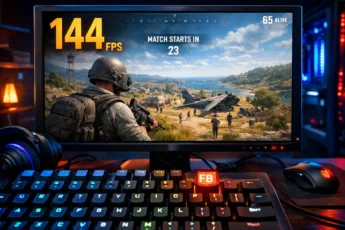
Важно учитывать, что некоторые античиты в многопользовательских играх (например, в PUBG) могут конфликтовать со сторонними программами оверлея. Всегда проверяйте правила игры. Для просмотра FPS в Пабге безопаснее использовать встроенные в драйверы или платформы счетчики.
Способ 3: Внутриигровые настройки
Многие современные игры имеют опцию включить показатель FPS прямо в своих настройках. Обычно она находится в разделах «Графика», «Экран» или «Интерфейс». Например, так можно включить отображение фпс в ГТА 5 или Доте 2.
Какой способ выбрать? Практические советы
Чтобы вам было проще решить, как лучше сделать так, чтобы показывался FPS в играх, вот краткий гид:
- Для начинающих: Начните со встроенных опций в Steam или Xbox Game Bar. Это быстро и не требует установки дополнительного софта.
- Для подробного мониторинга: Если хотите видеть не только FPS, но и температуру компонентов, чтобы избежать перегрева, — выбирайте MSI Afterburner или FPS Monitor. Это лучшие программы для оверлея в играх.
- Для владельцев игровых ноутбуков: Мониторинг температуры критически важен. Используйте драйверы видеокарты (GeForce Experience или AMD Adrenalin) или MSI Afterburner, чтобы посмотреть FPS на ноутбуке и убедиться, что система не перегружена.
Стандартный счетчик Windows Game Bar может слегка «съедать» 1-2 кадра в секунду, что заметно на слабых системах. Если вам важна каждая единица производительности, используйте другие методы.
На что смотреть, кроме цифры FPS?
Просто узнать FPS в игре — это полдела. Важно понимать его поведение.
- Стабильность: Лучше стабильные 50 FPS, чем прыжки с 80 до 30. Резкие просадки вызывают неприятные микрофризы (подтормаживания).
- Задержка ввода (Input Lag): Иногда высокий FPS может не ощущаться из-за задержки между вашим действием и откликом на экране. Частично на это влияют настройки синхронизации (Vsync).
- Минимальный FPS (1% и 0.1% low): Некоторые программы для просмотра ФПС (например, CapFrameX) показывают этот важный параметр. Он отображает самые низкие просадки, которые сильнее всего ощущаются игроком.
Принято считать, что связка мощной видеокарты и слабого процессора может привести к ситуации, когда FPS высокий, но нестабильный из-за «просадок» процессора. Мониторинг загрузки CPU помогает выявить эту проблему.
Что делать, если FPS низкий?
Вы включили счетчик кадров и увидели некомфортные цифры. Вот порядок действий:
- Понизьте настройки графики. Самые «тяжелые» опции: тени, сглаживание, дальность прорисовки, объёмное освещение.
- Обновите драйверы видеокарты. Новые версии часто содержат оптимизацию для свежих игр.
- Закройте фоновые программы. Браузер с десятком вкладок может отъедать значительную часть ресурсов.
- Проверьте температуру. Если компоненты перегреваются, система снижает их производительность (троттлинг). Убедитесь в хорошей вентиляции.
- Убедитесь, что игра использует вашу дискретную видеокарту, а не встроенную в процессор. Это частая проблема на ноутбуках.
Итоги: как правильно смотреть FPS в играх
Умение отображать FPS на экране — базовый навык для любого геймера, который заботится о качестве картинки и комфорте. Начните с простых встроенных инструментов, таких как счетчик в Steam или драйверах видеокарты. Если потребуется более детальный анализ — установите специализированный софт вроде MSI Afterburner. Помните, что важна не только высокая цифра, но и стабильность показателей. Регулярный мониторинг фпс в играх и параметров системы поможет вам быстро находить и устранять причины тормозов, выбирать оптимальные настройки графики и получать от игрового процесса максимум удовольствия.
Частые вопросы (FAQ)
Как включить счетчик FPS на ПК в любой игре?
Самый универсальный способ — использовать программу MSI Afterburner вместе с RivaTuner Statistics Server. После настройки оверлей будет работать поверх практически любой игры. Альтернатива — встроенный счетчик в драйверах NVIDIA GeForce Experience или AMD Adrenalin Software.
Как включить отображение FPS в Доте 2 или ГТА 5?
Для этих игр есть два удобных пути. Первый: используйте встроенную опцию в настройках самой игры (обычно в разделе «Графика» или «Интерфейс»). Второй: активируйте счетчик в клиенте Steam (для Доты 2) или в драйверах видеокарты (для ГТА 5). Драйверы — наиболее надежный метод, чтобы сделать так, чтобы фпс отображался на экране в игре вне зависимости от ее платформы.