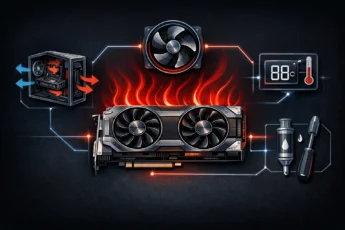
Вы замечали, что ваш ноутбук или компьютер внезапно начинает сильно тормозить в самый ответственный момент — во время игры, монтажа видео или загрузки тяжёлого проекта? Возможно, вы столкнулись с троттлингом. Это не поломка, а защитный механизм, но он может серьёзно испортить впечатление от работы и игр. В этой статье мы простыми словами объясним, что это такое и как убрать троттлинг, вернув устройству былую скорость.

- Что такое троттлинг и почему он возникает?
- Как проверить, есть ли троттлинг на вашем устройстве
- Проверка процессора на троттлинг
- Проверка видеокарты
- Основные причины и способы как убрать троттлинг
- 1. Очистка от пыли — первый и самый важный шаг
- 2. Обновление термопасты
- 3. Улучшение воздушного потока
- 4. Настройка электропитания и управление производительностью
- 5. Работа с BIOS/UEFI
- 6. Апгрейд системы охлаждения
- Итоги: стратегия борьбы с троттлингом
Что такое троттлинг и почему он возникает?
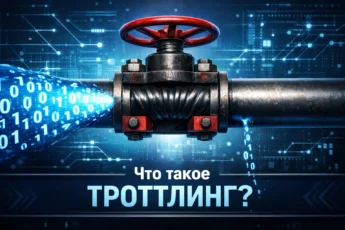
Представьте, что ваш процессор или видеокарта — это спортсмен, который бежит марафон. Если ему становится слишком жарко или не хватает питания, он вынужден сбавить темп, чтобы не упасть. Вот это и есть троттлинг (от английского «throttle» — сдерживать). Это автоматическое снижение производительности, чтобы защитить «железо» от перегрева или перегрузки по питанию.
Чаще всего пользователи сталкиваются с двумя видами:
- Троттлинг процессора (CPU thermal throttling): Самая частая причина — высокая температура. Когда CPU нагревается до критического предела (обычно 95-100°C), система искусственно замедляет его работу, чтобы дать остыть.
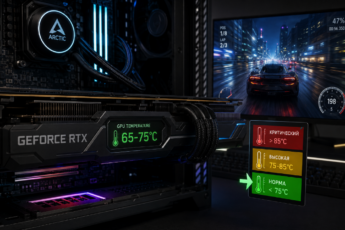
- Троттлинг видеокарты: Аналогичная история с графическим чипом. При перегреве во время игры FPS может резко упасть, вызывая лаги.
Интересно, что троттлинг — это не враг, а друг. Без этой защиты ваш дорогой процессор мог бы просто сгореть от перегрева за считанные минуты.
Также существует троттлинг питания, который характерен для ноутбуков со слабым блоком питания, не успевающим «накормить» мощные компоненты.
Как проверить, есть ли троттлинг на вашем устройстве
Прежде чем что-то исправлять, нужно понять, тротлит ли процессор или видеокарта в данный момент. Сделать это довольно просто с помощью бесплатных утилит.
Проверка процессора на троттлинг
Для проверки процессора на троттлинг отлично подойдёт программа HWMonitor или ThrottleStop. Они показывают не только текущую температуру, но и специальные флаги (Throttling, PROCHOT), которые загораются, когда система начинает сдерживать CPU. Если вы видите высокие температуры (выше 90-95°C) и активированные флаги троттлинга — проблема налицо.
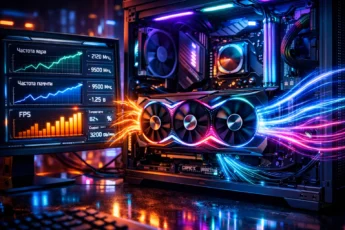
Как понять тротлит ли процессор? Проще всего — под нагрузкой (например, в игре или стресс-тесте) отследить два параметра: температуру (она будет упираться в максимум) и тактовую частоту (она будет падать ниже заявленной в спецификациях).
Проверка видеокарты
Для видеокарты подойдёт утилита GPU-Z. Во вкладке «Sensors» (Датчики) смотрите на параметр «PerfCap Reason». Если там появляются значения типа «Thermal» или «Power», значит видеокарта троттлит из-за перегрева или нехватки питания.
Основные причины и способы как убрать троттлинг
Борьба с троттлингом — это борьба с перегревом и проблемами питания. Вот практические шаги, которые можно предпринять.
1. Очистка от пыли — первый и самый важный шаг
Со временем системы охлаждения забиваются пылью, которая работает как тёплое одеяло, не давая горячему воздуху выходить наружу. Это основная причина, почему тротлит процессор на ноутбуке.
- Что делать: Аккуратно вскройте корпус ноутбука или системного блока и удалите пыль с вентиляторов и радиаторов. Используйте баллончик со сжатым воздухом или мягкую кисточку. Делайте это регулярно, раз в 6-12 месяцев.
Важно! При чистке ноутбука отключите его от сети и выньте батарею (если это возможно). Будьте осторожны с лопастями вентиляторов, не давайте им бесконтрольно вращаться от потока воздуха.
2. Обновление термопасты
Термопаста — это специальная паста между процессором и радиатором охлаждения. Со временем (через 2-4 года) она высыхает, теряет свойства и хуже проводит тепло. Это напрямую ведёт к троттлингу процессора.
- Что делать: Купите качественную термопасту (например, Arctic MX-4, Noctua NT-H1). Аккуратно снимите систему охлаждения, удалите старую пасту спиртом и нанесите тонкий слой новой. Для видеокарты процедура аналогична, но может быть сложнее.
3. Улучшение воздушного потока
Как избавиться от троттлинга на ноутбуке? Обеспечьте ему доступ к холодному воздуху.
- Не ставьте ноутбук на мягкие поверхности (диван, кровать, одеяло), которые перекрывают вентиляционные решётки.
- Используйте охлаждающую подставку. Она не панацея, но может снизить температуру на 3-7 градусов, что иногда критично.
- Для ПК: проверьте правильность расстановки вентиляторов в корпусе. Должен быть баланс притока холодного и вытяжки горячего воздуха.
4. Настройка электропитания и управление производительностью
Иногда система слишком агрессивно пытается сэкономить заряд или снизить шум, что провоцирует троттлинг питания ноутбука.
- В Windows зайдите в «Панель управления» → «Электропитание». Выберите схему «Высокая производительность» или создайте свою, установив в настройках схемы «Максимальное состояние процессора» на 100%.
- Для тонкой настройки и как отключить тротлинг на процессоре частично, можно использовать уже упомянутую утилиту ThrottleStop. Она позволяет управлять Turbo Boost, смещением напряжения (undervolting) и отключать некоторые виды троттлинга.
Предостережение! Работа в ThrottleStop, особенно с undervolting, требует осторожности. Неправильные настройки могут привести к нестабильности системы. Меняйте параметры понемногу и тестируйте стабильность.
5. Работа с BIOS/UEFI
В некоторых ноутбуках и материнских платах в BIOS можно найти настройки, связанные с управлением питанием и температурой. Пункт может называться CPU Thermal Throttling или просто «CPU Thermal Monitor». Иногда его отключение может помочь, но это крайняя мера!
Важно! Отключать аппаратную защиту от перегрева в BIOS крайне не рекомендуется. Это может привести к выходу процессора из строя. Делайте это только если полностью уверены в эффективности своей системы охлаждения и понимаете риски.
6. Апгрейд системы охлаждения
Если все предыдущие методы не помогли, возможно, штатная система охлаждения вашего устройства просто не справляется с тепловыделением компонентов. Для мощных игровых ноутбуков иногда существуют кастомные решения от сторонних производителей. Для ПК — можно установить более крупный кулер на процессор или добавить корпусных вентиляторов.
Итоги: стратегия борьбы с троттлингом
Как исправить троттлинг на ноутбуке или ПК — это всегда последовательность шагов от простого к сложному. Не нужно сразу лезть в BIOS или разбирать видеокарту.
- Диагностика: Сначала как узнать есть ли троттлинг? Используйте HWMonitor, ThrottleStop или GPU-Z для проверки температур и статуса троттлинга под нагрузкой.
- Базовая очистка: Почистите устройство от пыли. Это решает более 50% проблем с перегревом.
- Обновление термоинтерфейса: Если устройству несколько лет, замените термопасту на процессоре и, при необходимости, на видеокарте.
- Оптимизация: Настройте схему электропитания на высокую производительность, используйте охлаждающую подставку для ноутбука.
- Продвинутые методы: Аккуратно экспериментируйте с undervolting через ThrottleStop для снижения тепловыделения без потери производительности.
- Апгрейд: В последнюю очередь рассмотрите возможность улучшения системы охлаждения.
Помните, что небольшое снижение частот под экстремальной нагрузкой — это нормально. Полностью избавиться от троттлинга, возможно, и не получится, но ваша цель — сдвинуть его порог так, чтобы он не включался в ваших типичных сценариях работы и игр.
Следуя этим советам, вы сможете вернуть своему компьютеру или ноутбуку стабильную высокую производительность и забыть о внезапных просадках FPS и тормозах в самые ответственные моменты. Удачи в оптимизации!