Вы когда-нибудь замечали, что ваш ноутбук или смартфон внезапно начинает ужасно тормозить в самый неподходящий момент, хотя секунду назад работал отлично? Или что мощный игровой ПК неожиданно теряет кадры в секунду, хотя температура вроде бы нормальная? Скорее всего, вы столкнулись с явлением под названием троттлинг. Понимание того, что это такое и как с ним бороться, может спасти ваши нервы и продлить жизнь устройству.

- Что такое троттлинг простыми словами?
- Почему возникает троттлинг? Основные причины
- Тепловой троттлинг (термический троттлинг)
- Троттлинг при нормальных температурах
- Как выглядит троттлинг процессора и как его распознать?
- Проверка троттлинга процессора: простые способы
- При какой температуре начинается троттлинг?
- Как избавиться от троттлинга: практические советы
- 1. Борьба с перегревом (если причина в температуре)
- 2. Настройка питания и управление энергопотреблением
- 3. Аппаратные решения
- Итоги и главные выводы
- Частые вопросы (FAQ) о троттлинге
Что такое троттлинг простыми словами?
Представьте себе бегуна на длинную дистанцию. В начале забега он полон сил и развивает максимальную скорость. Но если дистанция слишком сложная, а погода жаркая, организм начнёт его «тормозить» — замедлять темп, чтобы не перегреться и не упасть от истощения. Троттлинг процессора (или throttling) — это почти то же самое для компьютера, смартфона или любой другой электроники. Это защитный механизм, который намеренно снижает производительность, чтобы не допустить перегрева и выхода компонентов из строя.
Термин «throttling» с английского переводится как «дросселирование» или «удушение» — то есть система как бы «душит» сама себя, ограничивая свои возможности ради безопасности.
Почему возникает троттлинг? Основные причины
Чтобы понять, как избавиться от троттлинга, нужно сначала разобраться, почему процессор начинает «тротлить».
Тепловой троттлинг (термический троттлинг)
Это самая распространённая причина. Каждый чип (ЦПУ, видеокарта) рассчитан на работу при определённой температуре. Если система охлаждения не справляется (пыль, высохшая термопаста, слабый кулер), температура растёт. При достижении критического порога срабатывает защита — система снижает тактовую частоту (скорость работы), чтобы уменьшить тепловыделение.
Важно понимать, что тепловой троттлинг ядра — это не поломка, а штатная функция защиты, зашитая в процессор. Он спасает ваш дорогой чип от буквального сгорания.
Троттлинг при нормальных температурах
А бывает ли так, что процессор троттлит, но при этом холодный? Да, такое возможно. Основные причины:
- Ограничение по питанию (Power Limit Throttling): Материнская плата или система ноутбука не могут подать на процессор необходимое для пиковой нагрузки количество энергии. Часто встречается в ультрабуках и тонких ноутбуках.
- Ограничения системы энергосбережения: В попытке продлить время автономной работы система может искусственно сдерживать производительность.
- Проблемы с драйверами или настройками BIOS/UEFI: Некорректные настройки могут заставлять систему работать не в полную силу.
Как понять, что тротлит процессор именно из-за питания? Если в мониторинге вы видите, что температура далека от критической (например, 60-70°C), но частота всё равно проседает под нагрузкой, скорее всего, дело в лимитах по мощности (Power Limit).
Как выглядит троттлинг процессора и как его распознать?
Симптомы могут быть разными, но есть общие признаки:
- Резкие просадки производительности: В играх FPS (кадры в секунду) внезапно падает с комфортных 60 до слайд-шоу в 10-15 кадров, а затем может снова восстановиться.
- Замедление работы системы: Ноутбук начинает «тупить» при рендеринге видео, открытии «тяжёлых» программ или просто при одновременной работе многих приложений.
- Шум и температура: Кулеры долго и громко работают на высоких оборотах, корпус устройства становится очень горячим, а затем, при срабатывании троттлинга, могут ненадолго стихнуть (так как нагрузка и тепло снизились).
Проверка троттлинга процессора: простые способы
Чтобы убедиться, что проблема именно в этом, можно провести тест троттлинга:
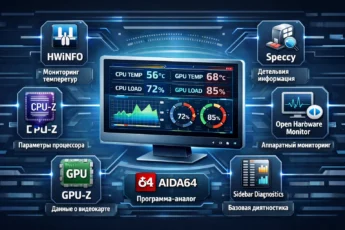
- Установите программы для мониторинга, например HWiNFO64 (самая детальная) или HWMonitor. Они покажут температуру, частоту и степень троттлинга в реальном времени.
- Создайте нагрузку на процессор. Для этого подойдёт встроенный в Windows бенчмарк, программа Prime95 (режим Small FFTs) или даже тяжёлая игра.
- Запустите нагрузку и наблюдайте за показателями в программе мониторинга. Обращайте внимание на столбцы «CPU Throttling» или «Thermal Throttling». Если там появляется значение «Yes» или «100%», значит, защита активна.
Не запускайте стресс-тесты на ноутбуках без хорошего охлаждения (например, не ставя его на столе, а оставляя на мягкой поверхности) и на старых ПК с большим слоем пыли. Вы можете искусственно вызвать перегрев.
При какой температуре начинается троттлинг?
У каждого процессора свой порог. Для современных чипов Intel и AMD критической обычно считается температура 95-100°C. Но троттлинг может начинаться и раньше, около 90-95°C, чтобы предотвратить резкий скачок до максимума. Узнать точный предел для вашей модели можно на сайтах производителей (Intel ARK, AMD).
Если ваш процессор стабильно работает на 85-90°C даже в нетяжёлых задачах — это тревожный знак. Система охлаждения не справляется, и троттлинг не за горами.
Как избавиться от троттлинга: практические советы
Если вы столкнулись с этой проблемой, вот пошаговый план, что делать. Меры идут от простых к сложным.
1. Борьба с перегревом (если причина в температуре)
- Очистите систему от пыли. Это первое и самое важное действие. Скопление пыли в радиаторах и вентиляторах — главный враг охлаждения.
- Обновите термопасту. Если вашему ПК или ноутбуку больше 2-3 лет, старая термопаста могла высохнуть и потерять свойства. Её замена может снизить температуру на 10-15°C.
- Организуйте правильный воздушный поток. Убедитесь, что вентиляционные отверстия ничем не перекрыты. Для ноутбука можно использовать охлаждающую подставку.
- Проверьте и настройте работу кулеров. Иногда в BIOS или с помощью программ (например, SpeedFan) можно установить более агрессивный профиль работы вентиляторов.
2. Настройка питания и управление энергопотреблением
- В Windows: Зайдите в «Панель управления» → «Электропитание». Выберите схему «Высокая производительность» или создайте свою, указав в настройках схемы «Максимальное состояние процессора» — 100%.
- В BIOS/UEFI: Опытные пользователи могут поискать настройки, связанные с «Power Limit» (PL1, PL2) или «Long/Short Duration Power Limit», и немного увеличить их. Делайте это с осторожностью!
- Для ноутбуков: Некоторые производители (например, Lenovo, Dell, ASUS) предлагают фирменные утилиты управления, где можно переключить режим с «Тихого» или «Сбалансированного» на «Производительный».
3. Аппаратные решения
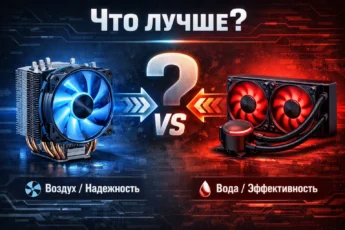
- Улучшение системы охлаждения: Для ПК — установка более эффективного башенного кулера или СВО (системы водяного охлаждения). Для ноутбука возможности сильно ограничены, но иногда помогает замена стандартной термопасты на более качественную, жидкий металл (только для опытных!) или даже моддинг корпуса.
- Разгон с умом: Если вы разгоняли процессор и столкнулись с троттлингом, вероятно, разгон неустойчив. Сбросьте настройки или увеличьте напряжение охлаждения.
Регулярная чистка и замена термопасты — это 80% успеха в борьбе с тепловым троттлингом на домашних компьютерах и ноутбуках.
Итоги и главные выводы
Троттлинг — это не враг, а друг. Это защитный механизм, который предотвращает фатальный перегрев вашего железа. Столкнувшись с ним, не стоит паниковать. В первую очередь, это сигнал о том, что системе охлаждения нужна помощь.
Диагностика прежде всего. Используйте программы для мониторинга, чтобы точно понять причину: перегрев это или ограничения по питанию. Не боритесь с симптомами вслепую.
Профилактика лучше лечения. Регулярная чистка компьютера или ноутбука от пыли — самая эффективная мера для стабильной работы без троттлинга. Теперь вы знаете, что такое троллинг процессора (частая ошибка в написании слова «троттлинг»), как его проверить и как исправить. Помните, что забота о температурном режиме — ключ к долгой и продуктивной жизни вашего устройства.
Частые вопросы (FAQ) о троттлинге
Что такое троттлинг процессора?
Это защитный механизм, который автоматически снижает скорость работы (частоту) процессора при достижении им критической температуры или при превышении лимитов энергопотребления. Делается это для предотвращения перегрева и выхода комплектующих из строя.
Как понять, что тротлит процессор?
Основные признаки: резкие и периодические падения производительности в играх и «тяжёлых» программах, сильный и постоянный шум кулеров, горячий корпус. Точно диагностировать проблему помогут программы для мониторинга температуры и частоты, такие как HWiNFO64 или HWMonitor.
Как избавиться от тротлинга на ПК?
Начните с самой частой причины — перегрева. Почистите компьютер от пыли, замените термопасту на процессоре, проверьте работу всех вентиляторов. Затем проверьте настройки электропитания в Windows (выберите схему «Высокая производительность»). Если это не помогает, возможно, требуется более мощная система охлаждения.
Почему тротлит процессор при нормальных температурах?
Если температура в норме (70-80°C), но троттлинг есть, скорее всего, срабатывает ограничение по мощности (Power Limit Throttling). Это характерно для ноутбуков и некоторых материнских плат ПК. Проблема решается настройкой планов электропитания или, для продвинутых пользователей, изменением соответствующих лимитов в BIOS.
Как проверить троттлинг процессора?
Установите программу для мониторинга (например, HWiNFO64). Запустите её в режиме «Sensors Only», найдите параметры, связанные с троттлингом (например, «CPU Thermal Throttling»). Затем создайте нагрузку на процессор с помощью стресс-теста (например, Prime95) или игры. Если в этих параметрах появится отметка «Yes» или значение станет 100%, значит, троттлинг активен.