Вы купили новенькую видеокарту GeForce RTX 5070 Ti и хотите, чтобы она работала тише, прохладнее и при этом не теряла в производительности? Есть один эффективный и относительно простой способ этого добиться – андервольтинг. Это не магия, а умная настройка, доступная каждому.

- Что такое андервольтинг и зачем он нужен для RTX 5070 Ti?
- Нужен ли андервольтинг вашей видеокарте 5070?
- С чего начать: подготовка и софт
- Пошаговое руководство: как сделать андервольтинг видеокарты 5070
- Шаг 1: Изучение базовых показателей
- Шаг 2: Работа с кривой напряжения (Curve Editor)
- Шаг 3: Поиск стабильной точки
- Шаг 4: Тестирование стабильности
- Частые ошибки новичков при андервольтинге
- Итоги и главные выводы
Что такое андервольтинг и зачем он нужен для RTX 5070 Ti?
Представьте, что ваша видеокарта – это спортсмен. По умолчанию он бежит на максимуме сил, сильно устает и греется. Андервольтинг – это искусство найти такой ритм бега, при котором спортсмен не задыхается, но показывает тот же отличный результат. Технически, это снижение напряжения, подаваемого на чип видеокарты, при сохранении его высокой частоты работы. Зачем это делать с RTX 5070 Ti?
Основные цели – это снижение температуры и уровня шума системы охлаждения, а также небольшое уменьшение энергопотребления.
Современные видеокарты, включая модели серии RTX 50, часто работают с небольшим «запасом» напряжения для гарантии стабильности. Используя метод андервольтинга видеокарты, мы находим более оптимальное для нашего конкретного экземпляра значение.
Нужен ли андервольтинг вашей видеокарте 5070?
Вот простой чек-лист, который поможет вам принять решение:
- Кулеры видеокарты часто и громко разгоняются во время игр.
- Температура графического процессора (GPU) регулярно превышает 75-80°C.
- Вам важен акустический комфорт и вы хотите сделать ПК тише.
- Вы задумываетесь об энергоэффективности системы.
Если хотя бы на один пункт вы ответили «да», то андервольтинг RTX 5070 Ti вам точно стоит рассмотреть. Особенно это актуально для компактных корпусов или систем с ограниченным воздухообменом.
С чего начать: подготовка и софт
Для работы нам понадобится всего две программы. Их стоит скачать и установить заранее.
- MSI Afterburner. Это универсальный и самый популярный инструмент для тонкой настройки видеокарт NVIDIA, включая настройку андервольтинга 5070. Скачать можно с официального сайта или проверенных источников. Ссылка: MSI Afterburner
- Любая требовательная игра или бенчмарк. Это нужно для проверки стабильности видеокарты под нагрузкой. Также полезно иметь программу для мониторинга, например, встроенную в Afterburner.
Перед началом любых экспериментов с настройками видеокарты создайте точку восстановления системы или резервную копию важных данных. Хотя риск невелик, это базовое правило безопасности.
Пошаговое руководство: как сделать андервольтинг видеокарты 5070
Давайте разберем процесс шаг за шагом. Не переживайте, это проще, чем кажется.
Шаг 1: Изучение базовых показателей
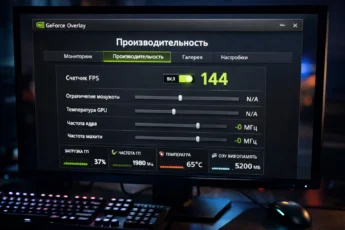
Запустите MSI Afterburner. В главном окне вы увидите ползунки и графики. Запустите вашу самую требовательную игру на 10-15 минут. Обратите внимание на два ключевых параметра в оверлее (он включается сочетанием клавиш, обычно Ctrl+O) или в графиках:
- Температура GPU. Запомните ее максимальное значение.
- Частота GPU (Clock). Посмотрите, до каких значений она поднимается.
Интересно, что современные видеокарты NVIDIA автоматически «разгоняются» до определенных частот, если им хватает температурного запаса. Это называется GPU Boost. Наша задача – помочь им делать это при меньшем напряжении.
Шаг 2: Работа с кривой напряжения (Curve Editor)
В MSI Afterburner нажмите комбинацию клавиш Ctrl+F. Откроется окно с кривой частоты/напряжения. Это главный инструмент для андервольтинга видеокарты RTX 5070 Ti. На графике по вертикали – частота (MHz), по горизонтали – напряжение (mV, милливольты).
Шаг 3: Поиск стабильной точки
Выберите точку на кривой, которая соответствует высокой частоте (например, той, что вы видели под нагрузкой — 2700-2800 МГц или около того). Не трогайте точки слева, отвечающие за низкие частоты.
Теперь «потяните» эту выбранную высокочастотную точку вниз, к более низкому напряжению. Например, если точка была на 2800 МГц при 1050 mV, попробуйте опустить ее до 950 mV на той же частоте 2800 МГц.
Нажмите «Apply» (галочку) в Afterburner.
Никогда не перемещайте точку по горизонтали (не повышайте напряжение) без понимания последствий. Это уже разгон (оверклокинг), который требует другого подхода и усиленного охлаждения.
Шаг 4: Тестирование стабильности
Снова запустите требовательную игру или бенчмарк. Играйте или тестируйте не менее 30 минут. Ваша цель – убедиться, что не возникает:
- Артефактов (искажений, полос на экране).
- Вылетов игры или синих экранов.
- Сильных просадок производительности (фризов).
Если все стабильно – отлично! Вы можете попробовать опустить напряжение еще немного (на 10-15 mV) и повторить тест. Если появились сбои – значит, вы зашли слишком далеко. Вернитесь на предыдущее стабильное значение напряжения.
Правильно выполненный андервольтинг 5070ti не только снижает температуру и шум, но и может незначительно повысить производительность. Это происходит потому, что видеокарта, не упираясь в температурный лимит, сможет дольше удерживать высокие частоты GPU Boost.
Частые ошибки новичков при андервольтинге
- Слишком агрессивное снижение. Не пытайтесь с первого раза опустить напряжение на 200 mV. Двигайтесь небольшими шагами по 20-50 mV.
- Недостаточное тестирование. 5 минут в меню игры – не тест. Нужна длительная нагрузка в разных сценах.
- Игнорирование профилей. После нахождения стабильных настроек сохраните их в виде профиля в MSI Afterburner (иконка дискеты). Это позволит быстро применять настройки при загрузке Windows.
- Попытки изменить всё в биос. Не рекомендуется лезть в модифицированные BIOS. Весь андервольтинг видеокарты 5070 безопасно делается через софт вроде Afterburner.
Итоги и главные выводы
Андервольтинг видеокарты RTX 5070 Ti – это практичный и эффективный способ улучшить качество работы вашей системы. Вам не нужно быть инженером, чтобы освоить базовые принципы с помощью MSI Afterburner. Главное – действовать постепенно и тщательно тестировать каждое изменение.
Итоговые преимущества для большинства пользователей очевидны: более тихий компьютер, более холодная видеокарта и, как следствие, потенциально больший срок ее службы без потери кадров в секунду. Это отличный пример того, как умная программная настройка позволяет раскрыть дополнительный потенциал вашего железа, делая работу за ПК или игры комфортнее. Попробуйте этот метод, и вы, скорее всего, будете приятно удивлены результатом.