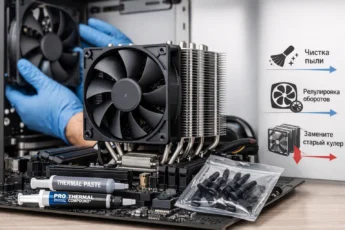
Ваша видеокарта — это настоящий трудяга, которая отвечает за красивую картинку в играх и приложениях. Как и любой усердный работник, она греется, и для охлаждения на ней установлены один или несколько вентиляторов (кулеров). Иногда они могут не крутиться, что вызывает беспокойство. Давайте разберемся, как включить кулер на видеокарте, настроить его скорость и обеспечить стабильную работу вашего железа.
- Почему кулеры видеокарты иногда не вращаются?
- Безопасность прежде всего: перед любыми настройками
- Шаг 1: Проверка физического подключения
- Как программно включить и управлять вентиляторами видеокарты
- Универсальный способ: MSI Afterburner
- Специализированный софт: производители видеокарт
- Как сделать, чтобы вентиляторы на видеокарте крутились постоянно?
- Что делать, если кулеры всё еще не работают?
- Как настроить охлаждение видеокарты правильно: практические советы
- Итоги и выводы
Почему кулеры видеокарты иногда не вращаются?
Современные видеокарты устроены умно. Их система охлаждения работает по принципу «не тратить энергию и не шуметь зря». Вентиляторы могут останавливаться полностью при низкой нагрузке, когда температура чипа невысока. Это нормально и даже полезно для тишины. Но если вентиляторы не включаются даже в играх или при тяжелых задачах, и видеокарта перегревается — это проблема, которую нужно решать.
Безопасность прежде всего: перед любыми настройками
Прежде чем лезть в настройки, убедитесь, что ваш компьютер выключен из розетки, а корпус разряжен от статического электричества, коснувшись металлической части. Это защитит вас и ваше оборудование.
Шаг 1: Проверка физического подключения
Иногда ответ лежит на поверхности. Откройте боковую крышку системного блока и проверьте:
- Надежно ли она вставлена в слот материнской платы.
- Подключен ли к ней дополнительный кабель питания (если он предусмотрен).
- Не мешают ли провода внутри корпуса лопастям вентиляторов.
Как программно включить и управлять вентиляторами видеокарты
Если физически всё в порядке, причина в настройках. Для управления скоростью кулеров нужны специальные программы. Их выбор зависит от производителя вашего графического адаптера.
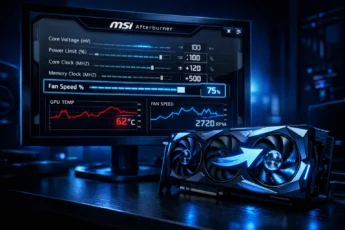
Универсальный способ: MSI Afterburner
Эта программа — настоящий швейцарский нож для управления видеокартами, подходящий как для моделей Nvidia, так и для AMD. Она бесплатна и пользуется огромной популярностью.
- Скачайте и установите MSI Afterburner с официального сайта.
- Запустите программу. В главном окне вы увидите ползунки. Найдите значок шестеренки («Settings»).
- Перейдите во вкладку «Кулер» (Cooler).
- Поставьте галочку «Включить программный пользовательский авторежим».
- Теперь вы можете настроить свою кривую вентиляторов видеокарты. На графике вы видите зависимость скорости вращения (в процентах) от температуры. Левой кнопкой мыши можно добавлять точки и перетаскивать их, задавая нужные значения. Например, можно сделать так, чтобы вентиляторы начинали крутиться с 30% уже при 40°C.
- Нажмите «Применить» и «ОК». Не забудьте сохранить профиль, нажав на дискету под графиком.
MSI Afterburner позволяет не только настроить скорость вентиляторов на видеокарте Nvidia или AMD, но и создать несколько профилей для разных задач: тихий для работы, производительный для игр.
Специализированный софт: производители видеокарт
- Для видеокарт NVIDIA: Попробуйте официальную утилиту NVIDIA GeForce Experience (базовый мониторинг) или EVGA Precision X1, которая также работает с большинством моделей.
- Для видеокарт AMD: Используйте официальный драйвер AMD Software: Adrenalin Edition. В нем есть вкладка «Performance» → «Tuning», где можно переключить управление кулером в ручной режим и задать целевую скорость.
Как сделать, чтобы вентиляторы на видеокарте крутились постоянно?
Если вам психологически комфортнее видеть постоянно вращающиеся лопасти, это можно настроить. В той же кривой вентиляторов в MSI Afterburner установите первую точку (при минимальной температуре) на значение выше 0%, например, 20-30%. Тогда кулеры будут работать всегда, даже в простое. Но помните: это приведет к немного повышенному износу подшипников и чуть большему шуму.
Принудительный постоянный запуск вентиляторов на видеокарте почти всегда нецелесообразен с точки зрения баланса шума и охлаждения. Современные системы с остановкой вентиляторов спроектированы именно для тихой работы в офисных задачах.
Что делать, если кулеры всё еще не работают?
Если программные методы не помогли, и видеокарта продолжает молча перегреваться, проблема может быть технической.
- Неисправность самих вентиляторов: Механический износ, сломанная лопасть.
- Проблема с платой управления: Выход из строя схемы, отвечающей за питание кулеров.
В этом случае самостоятельный ремонт, особенно без опыта, может привести к окончательной поломке. Лучшее решение — обратиться в сервисный центр, особенно если видеокарта на гарантии. Любая попытка разобрать её самостоятельно почти наверняка приведет к потере гарантийных обязательств.
Как настроить охлаждение видеокарты правильно: практические советы
- Не гонитесь за максимальными оборотами. Цель — найти баланс между приемлемой температурой (обычно до 80-85°C под нагрузкой) и приемлемым шумом. Начинайте с автоматических настроек, а затем слегка корректируйте кривую оборотов кулера видеокарты.
- Следите за температурой. Используйте встроенные мониторы в MSI Afterburner или гаджет типа HWMonitor.
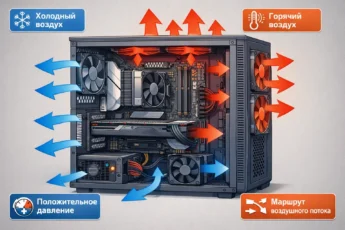
- Проверьте обдув в корпусе. Возможно, видеокарте просто не хватает свежего воздуха. Установка пары дополнительных корпусных вентиляторов на вдув может решить проблему перегрева лучше, чем разгон кулера видеокарты до шумных оборотов.
Итоги и выводы
Управление кулерами видеокарты — важный навык для каждого пользователя ПК, который заботится о стабильности и долговечности системы. В большинстве случаев проблему решает простая программная настройка с помощью таких утилит, как MSI Afterburner. Помните, что полностью остановленные вентиляторы на низких нагрузках — это нормально. Ваша главная задача — убедиться, что они уверенно включаются и эффективно охлаждают видеокарту, когда она начинает работать в полную силу. Начните с проверки автоматического режима, поэкспериментируйте с ручной настройкой, и вы найдете оптимальный баланс между холодом и тишиной для своей системы.