Хочешь, чтобы твой компьютер стал немного быстрее в играх и серьёзных программах, не покупая новое железо? Один из популярных способов — это разгон видеокарты. И для этого существует удобная программа — MSI Afterburner. В этой статье мы простыми словами расскажем, как безопасно разогнать видеокарту через MSI Afterburner, даже если ты в этом совсем не разбираешься.
- Что такое MSI Afterburner и зачем он нужен?
- Подготовка к разгону: важные шаги перед началом
- Первый запуск и интерфейс программы
- Как правильно разогнать видеокарту с помощью MSI Afterburner: пошаговая инструкция
- MSI Afterburner автоматический разгон: стоит ли доверять?
- Как ускорить видеокарту через MSI Afterburner и не навредить?
- Итоги и главные выводы
Что такое MSI Afterburner и зачем он нужен?
MSI Afterburner — это бесплатная программа для мониторинга и тонкой настройки видеокарты. Хотя в её названии есть марка MSI, она отлично работает с видеокартами от любых производителей: NVIDIA GeForce и AMD Radeon. Это своего рода «панель управления» для твоего графического ускорителя, позволяющая повысить его производительность.
Современные модели, как правило, поддерживают разгон, а MSI Afterburner считается одной из лучших программ для этого.
Подготовка к разгону: важные шаги перед началом
Прежде чем приступать к настройкам, нужно создать безопасные условия. Представь, что ты собираешься ехать на машине быстрее обычного — сначала нужно проверить двигатель и тормоза.
- Установи последнюю версию MSI Afterburner. Скачай её с официального сайта MSI. Установи вместе с компонентом RivaTuner Statistics Server — он важен для контроля.
- Обнови драйверы видеокарты. Зайди на сайт NVIDIA или AMD и скачай свежие драйверы — это обеспечит стабильность.
- Установи программу для проверки стабильности. Тебе понадобится утилита вроде FurMark или Heaven Benchmark. Она создаст максимальную нагрузку на видеокарту, чтобы проверить, не «свалится» ли разгон.
- Узнай модель своей видеокарты. Это можно сделать через «Диспетчер устройств» в Windows. Так ты поймёшь потенциал своего «железа».
Важно учитывать, что разгон видеокарты через MSI Afterburner или любую другую программу всегда связан с небольшим риском. Он может привести к нестабильной работе системы, повышенному нагреву и, в редких случаях, выходу компонентов из строя, особенно если делать всё бездумно. Но следуя нашим инструкциям шаг за шагом, ты сведёшь риски к минимуму.
Первый запуск и интерфейс программы
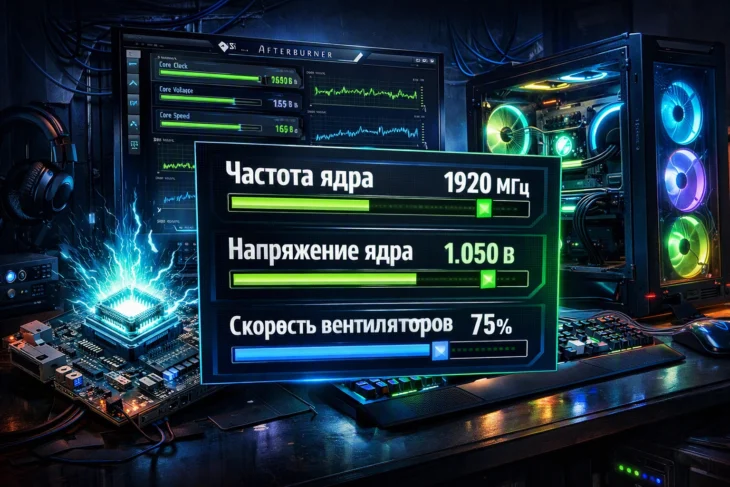
После запуска MSI Afterburner ты увидишь панель с несколькими ползунками и графиками. Нас для начала интересуют три основных:
- Core Clock (частота ядра) — отвечает за скорость вычислений видеопроцессора. Повышая её, ты ускоряешь видеокарту.
- Memory Clock (частота памяти) — скорость работы памяти видеокарты. Влияет на обработку текстур.
- Power Limit (лимит мощности) — позволяет видеокарте потреблять больше энергии для стабильной работы на повышенных частотах.
Как правильно разогнать видеокарту с помощью MSI Afterburner: пошаговая инструкция
Вот практическое руководство, которое поможет тебе выполнить безопасный разгон видеокарты через MSI Afterburner.
- Сбрось настройки по умолчанию. Нажми кнопку сброса (Reset) в центре интерфейса.
- Увеличь Power Limit и Temperature Limit. Передвинь ползунок Power Limit на максимум (обычно до 110-120%). Это даст видеокарте «зелёный свет» на использование большего количества энергии при необходимости. Лимит температуры также можно выставить на максимум.
- Начни с разгона ядра (Core Clock). Увеличивай ползунок небольшими шагами, например, на +20-30 МГц. После каждого изменения нажимай «Apply» (галочка внизу).
- Проверяй стабильность. После каждого увеличения частоты запускай программу для стресс-теста (например, FurMark) на 5-10 минут. Следи за графиками температуры и отсутствием артефактов (странных полос или квадратиков на экране). Если тест проходит успешно, можно добавить ещё частоты.
- Найди предельную стабильную частоту. Продолжай шаги 3 и 4, пока в тесте не появятся сбои, зависания или артефакты. Как только это случилось, вернись на последнюю стабильную частоту (например, уменьши на 20 МГц).
- Разгони память (Memory Clock). Повтори ту же процедуру с ползунком памяти, увеличивая её шагами по +25-50 МГц и тестируя. Часто стабильный разгон памяти тоже даёт прирост производительности.
Никогда не увеличивай оба параметра (ядро и память) одновременно! Разгоняй их по отдельности и тщательно тестируй. Так ты точно поймёшь, какая настройка вызывает проблему, если она возникнет.
MSI Afterburner автоматический разгон: стоит ли доверять?
В программе есть кнопка «Auto OC» (Auto Overclock) или сканер разгона. Он автоматически тестирует твою видеокарту и подбирает настройки. Это удобно для новичков, но ручной метод часто даёт более точный и оптимальный результат. Автоматический разгон — хорошая отправная точка, но после него всё равно нужно провести стресс-тест.
Как ускорить видеокарту через MSI Afterburner и не навредить?
Ключ к успеху — контроль. Во время всех манипуляций следи за двумя главными параметрами на графиках в программе:
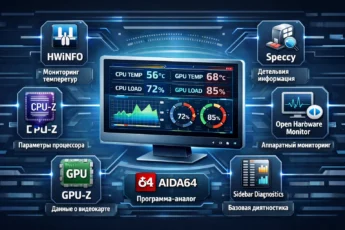
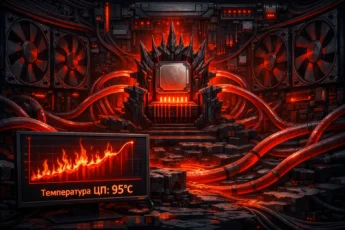
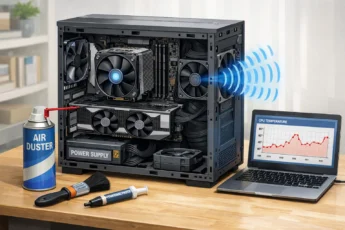
- Температура. Желательно, чтобы под нагрузкой она не превышала 80-85°C для большинства моделей. Если температура зашкаливает, возможно, пора почистить систему охлаждения от пыли.
- Напряжение (Voltage). Новичкам крайне не рекомендуется играть с ползунком напряжения (Voltage). Необдуманное повышение — самый быстрый путь к повреждению видеокарты.
Интересно, что после того как ты найдёшь стабильные настройки, их можно сохранить в один из пяти профилей в нижней части MSI Afterburner. Это позволит мгновенно переключаться между разогнанным режимом для игр и стандартным для работы.
Итоги и главные выводы
Разгон видеокарты с помощью программы MSI Afterburner — это доступный способ получить несколько лишних кадров в секунду без затрат. Главное — подходить к процессу ответственно:
- Делай всё постепенно, шаг за шагом.
- Никогда не пропускай этап тестирования стабильности после каждого изменения.
- Пристально следи за температурой.
- Не трогай настройки напряжения, если ты не эксперт.
Помни, что результат разгона зависит от конкретной модели видеокарты и от удачи в так называемом «кремниевом лотерее». Даже две одинаковые модели могут разгоняться по-разному. Начни с малого, наберись опыта, и твой компьютер сможет раскрыть свой скрытый потенциал. Удачи в настройках!