Вы когда-нибудь замечали, что ваш компьютер стал шумным, тормозить или даже внезапно выключаться? Часто виной тому – перегрев процессора, «мозга» вашего ПК. Следить за его температурой так же важно, как и за температурой тела у человека, и в этом вам поможет простая, но мощная программа AIDA64.

- Что такое AIDA64 и зачем она нужна
- Как через AIDU посмотреть температуру процессора: пошаговая инструкция
- Шаг 1: Скачивание и установка
- Шаг 2: Запуск и поиск нужного раздела
- Шаг 3: Чтение показателей
- Как понять, что температура в норме?
- Что делать, если AIDA64 не показывает температуру процессора?
- Как проверить температуру процессора и видеокарты под нагрузкой
- Итоги и главные выводы
- Частые вопросы (FAQ)
Что такое AIDA64 и зачем она нужна
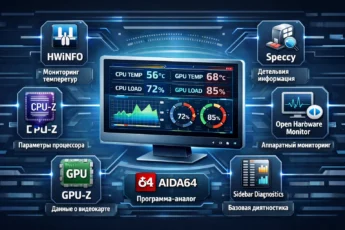
AIDA64 – это многофункциональная программа-диагност. Представьте, что это такой «медосмотр» для вашего компьютера. Она может рассказать всё о его внутренностях: от модели процессора до напряжения в блоке питания. Но одна из её самых полезных функций для обычного пользователя – это мониторинг, в том числе температуры процессора и видеокарты. Это ключевой инструмент для профилактики проблем и проверки эффективности системы охлаждения.
Интересно, что в старых версиях программа называлась Everest, и многие до сих пор ищут информацию под этим именем.
Как через AIDU посмотреть температуру процессора: пошаговая инструкция
Не переживайте, всё проще, чем кажется. Следуйте этим шагам, и вы быстро научитесь проводить тест температуры процессора AIDA 64.
Шаг 1: Скачивание и установка
Сначала зайдите на официальный сайт разработчика и скачайте пробную версию AIDA64. Она полнофункциональна на 30 дней, чего вам с головой хватит для проверок. Установка стандартная: скачали файл, запустили его и следовали подсказкам мастера установки.
Шаг 2: Запуск и поиск нужного раздела
После запуска программы вы увидите окно, разделённое на две части. Слева – дерево меню, похожее на проводник Windows. Вот куда нужно кликнуть:
- В левой части найдите и разверните пункт «Компьютер».
- В открывшемся списке выберите «Датчики».
Всё! Основная работа сделана. В правой части окна сразу отобразятся все ключевые показатели с датчиков вашей системы.
Шаг 3: Чтение показателей
В разделе «Датчики» ищите блок с названием «Температуры». Там будет несколько строчек. Нас интересует та, где указано «ЦП» (CPU) или название модели вашего процессора (например, Intel Core i5-10400). Цифра напротив – это и есть текущая температура в градусах Цельсия.
Программа AIDA64 показывает температуру не только процессора, но и видеокарты (ГП), материнской платы (МП), накопителей. Это даёт полную картину о тепловом состоянии ПК.
Как понять, что температура в норме?
Просто посмотреть на цифры – мало. Нужно знать, какие из них хорошие, а какие – тревожный сигнал.
- В простое (когда вы просто смотрите на рабочий стол): 30-50°C – отличный показатель.
- Под нагрузкой (игры, монтаж видео, тяжёлые программы): 60-85°C – это рабочий диапазон для большинства современных процессоров. Кратковременные скачки до 90-95°C возможны, но нежелательны.
- Критическая: Если значения постоянно превышают 90-95°C, компьютер может начать тормозить (срабатывает защита от перегрева) или выключаться. Это требует немедленного внимания.
Важно учитывать, что у разных моделей процессоров допустимые температуры могут отличаться. Но правило «чем ниже, тем лучше» работает всегда.
Что делать, если AIDA64 не показывает температуру процессора?
Такое иногда случается. Вот несколько советов, как решить эту проблему:
- Обновите программу. Скачайте свежую версию AIDA64 с официального сайта. В новых версиях добавляется поддержка современных процессоров и датчиков.
- Проверьте права доступа. Попробуйте запустить программу от имени администратора (кликните правой кнопкой мыши по ярлыку и выберите соответствующий пункт).
- Воспользуйтесь стресс-тестом. Перейдите в меню «Сервис» → «Тест стабильности системы». Нажмите «Start». Под нагрузкой датчики часто «просыпаются», и температура начинает отображаться.
Никогда не оставляйте стресс-тест AIDA64 работать на несколько часов без присмотра, особенно если вы не уверены в системе охлаждения. Это экстремальная проверка, которая может привести к перегреву неисправного железа.
Как проверить температуру процессора и видеокарты под нагрузкой
Чтобы увидеть реальную картину, когда компьютер работает на полную, нужен тест. Тот самый тест стабильности системы в AIDA64 (раздел «Сервис») – идеальный инструмент. Отметьте галочкой только «Stress CPU» и нажмите «Start». Теперь, переключившись на вкладку «Датчики», вы сможете наблюдать, как растёт температура процессора под 100% нагрузкой. Аналогично можно проверить и видеокарту.
Итоги и главные выводы
Контроль температуры – залог долгой и стабильной работы вашего компьютера. Программа AIDA64 даёт вам простой и наглядный способ это делать. Вы теперь знаете, где в AIDA 64 посмотреть температуру процессора, как интерпретировать полученные цифры и что делать, если данные не отображаются. Помните, что периодическая проверка – это лучшая профилактика. Если они высоки даже в простое, возможно, пришло время почистить компьютер от пыли или обновить систему охлаждения.
Регулярный мониторинг с помощью AIDA64 поможет вовремя заметить проблему, например, высохшую термопасту или забившийся пылью радиатор, и избежать дорогостоящего ремонта.
Частые вопросы (FAQ)
AIDA64 не показывает температуру процессора. Что делать?
Попробуйте обновить программу до последней версии, запустить её от имени администратора или провести стресс-тест процессора во вкладке «Сервис» → «Тест стабильности». Это «разбудит» датчики.
Как в AIDA64 посмотреть температуру видеокарты и оперативной памяти?
Температура видеокарты (ГП) отображается там же, в разделе «Компьютер» → «Датчики», в блоке «Температуры». Что касается оперативной памяти, то её температуру поддерживают и показывают далеко не все модули (обычно это дорогие модели). Если такая возможность есть, её значение также будет в этом же разделе.