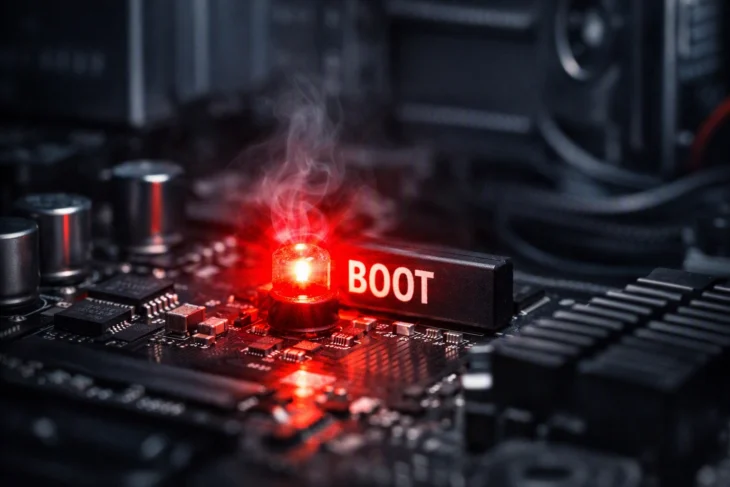
Вы включили компьютер, а вместо привычной загрузки видите, что на материнской плате горит лампочка BOOT, и экран остается черным. Эта ситуация вызывает беспокойство у любого пользователя, но паниковать не стоит. Чаще всего это сигнал о незначительной проблеме, которую можно решить самостоятельно, следуя простым шагам.
- Что означает индикатор BOOT на материнской плате?
- Почему горит лампочка BOOT и что делать?
- 1. Проверьте подключение монитора и видеокарты
- 2. Проблема с накопителем (диском или SSD)
- 3. Настройки BIOS/UEFI сбились
- 4. Проблема с операционной системой или ее загрузчиком
- Пошаговая инструкция по устранению ошибки
- Что делать, если ничего не помогло?
- Итоги и выводы
Что означает индикатор BOOT на материнской плате?
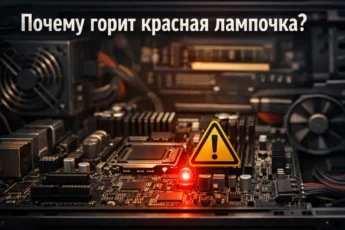
Современные материнские платы оснащены системой диагностики, которая помогает определить проблему при запуске. Светодиодный индикатор, обычно подписанный как BOOT или просто Boot, — это один из таких сигналов. Он указывает на стадию процесса загрузки. Если после включения ПК этот индикатор горит красным, оранжевым или даже зеленым и не гаснет, а на мониторе ничего нет, значит, система столкнулась с проблемой на этапе поиска загрузочного устройства. Другими словами, компьютер не может найти операционную систему (Windows, Linux), с которой нужно начать работу.
Интересно, что индикатор BOOT — это последний из череды светодиодов, которые поочередно загораются и гаснут при успешном запуске. Если система «застряла» на нем, предыдущие этапы (питание, процессор, оперативная память) уже пройдены.
Почему горит лампочка BOOT и что делать?
Причин, по которым возникает ошибка BOOT на материнской плате, несколько. Вот основные из них, от самых простых к более сложным.
1. Проверьте подключение монитора и видеокарты
Как ни странно, иногда проблема кроется не в системном блоке. Убедитесь, что кабель от монитора надежно подключен к выходу видеокарты (реже — материнской платы). Если у вас дискретная видеокарта, попробуйте переподключить кабель или даже вставить его в другой порт (HDMI, DisplayPort).
2. Проблема с накопителем (диском или SSD)
Это самая частая причина, из-за которой горит индикатор BOOT на материнской плате и черный экран.
- Отсоединился кабель: Откройте боковую крышку системного блока и проверьте два кабеля, идущих к жесткому диску или SSD: широкий SATA-кабель (данные) и узкий (питание). Аккуратно переподключите их.
- Неисправность накопителя: Диск мог выйти из строя. Если есть другой заведомо рабочий диск, можно временно подключить его для проверки.
- Накопитель не выбран для загрузки: Ваш диск исправен, но система BIOS/UEFI не видит его как загрузочный.
3. Настройки BIOS/UEFI сбились
После отключения электричества или замены батарейки на материнской плате настройки могут вернуться к заводским. Компьютер пытается загрузиться не с того диска. Решение — войти в BIOS/UEFI и указать правильный диск.
Важно учитывать, что вход в BIOS/UEFI обычно осуществляется нажатием клавиш Del, F2 или F10 сразу после включения компьютера. Точную клавишу для вашей модели материнской платы можно найти в инструкции или на экране-заставке при включении.
4. Проблема с операционной системой или ее загрузчиком
Сам диск исправен, но файлы, необходимые для запуска Windows, повреждены. В этом случае вам может помочь загрузочная флешка с установочным образом Windows и использование функции «Восстановление при загрузке». Создать такую флешку можно с помощью официальной утилиты Media Creation Tool (для Windows 10/11).
Пошаговая инструкция по устранению ошибки
Действуйте последовательно, как при диагностике неполадки. Не стоит сразу лезть глубоко в настройки.
- Оцените ситуацию: Загораются ли другие индикаторы? Слышны ли звуки работы вентиляторов? Если система вообще не подает признаков жизни, проблема может быть в питании, и индикатор BOOT тут ни при чем.
- Проверьте все внешние подключения: Монитор, клавиатура, мышь, кабель питания.
- Откройте системный блок: Обесточьте компьютер! Отключите кабель питания из розетки. Снимите боковую крышку.
- Проверьте подключение накопителя: Найдите ваш жесткий диск или SSD. Убедитесь, что оба кабеля (SATA и питания) плотно вставлены как в разъем накопителя, так и на материнской плате/в блоке питания.
- Попробуйте другой порт SATA: Подключите кабель данных накопителя к другому SATA-порту на материнской плате.
- Войдите в BIOS/UEFI: Включите компьютер и сразу нажимайте клавишу для входа (Del/F2/F10). В BIOS найдите раздел «Boot» или «Загрузка». Убедитесь, что ваш диск стоит первым в списке приоритета загрузки.
- Сбросьте настройки BIOS: Если не уверены в настройках, найдите опцию «Load Optimized Defaults» или «Load Setup Defaults», сохраните изменения и перезагрузитесь.
- Используйте загрузочную флешку: Если предыдущие шаги не помогли, создайте загрузочный носитель и попробуйте восстановить систему или проверить, видит ли компьютер флешку как загрузочное устройство (об этом может сказать изменившееся поведение индикатора BOOT).
Предостережение: если вы не уверены в своих действиях, особенно при работе с внутренностями компьютера, лучше обратитесь к специалисту. Неправильное отключение или подключение компонентов может привести к их повреждению.
Что делать, если ничего не помогло?
Если индикатор BOOT на материнской плате MSI, ASUS, Gigabyte или другой марки по-прежнему горит и экран черный, проблема может быть глубже:
- Неисправность материнской платы или порта SATA: Редко, но бывает. Проверить можно, подключив диск к другому порту или другому компьютеру.
- Проблема с оперативной памятью: Хотя индикатор BOOT загорается после проверки памяти, нестабильная работа ОЗУ все же может мешать завершению процесса загрузки. Попробуйте вставить планки памяти по одной в разные слоты.
- Несовместимость оборудования: Такое может случиться после апгрейда. Новый диск может иметь спецификацию (например, NVMe), которую старая система UEFI не поддерживает полностью.
Итоги и выводы
Итак, горящий индикатор BOOT — это не приговор, а полезный указатель. В большинстве случаев проблема решается простой проверкой кабелей и настройкой приоритета загрузки в BIOS/UEFI. Главное — действовать спокойно и последовательно, начиная с самых простых проверок. Помните, что этот светодиод говорит: «Я не могу найти систему для запуска». Ваша задача — помочь компьютеру ее найти, проверив диск, его подключение и настройки материнской платы. Если же все проверки пройдены, а лампочка boot на материнке продолжает гореть, возможно, пришло время воспользоваться помощью профессионала или задуматься о диагностике комплектующих.