Если вы заглядывали внутрь системного блока и видели материнскую плату, то наверняка замечали на ней несколько небольших разъемов с подписями вроде SYS_FAN или CPU_FAN. Что это такое и зачем они нужны? Понимание этого поможет вам сделать компьютер тише, эффективнее охлаждаться и прослужить дольше.
Что такое SYS FAN и зачем он нужен?
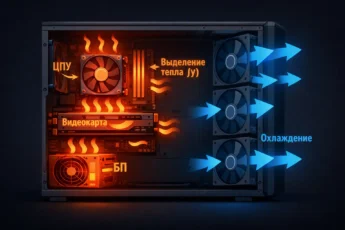
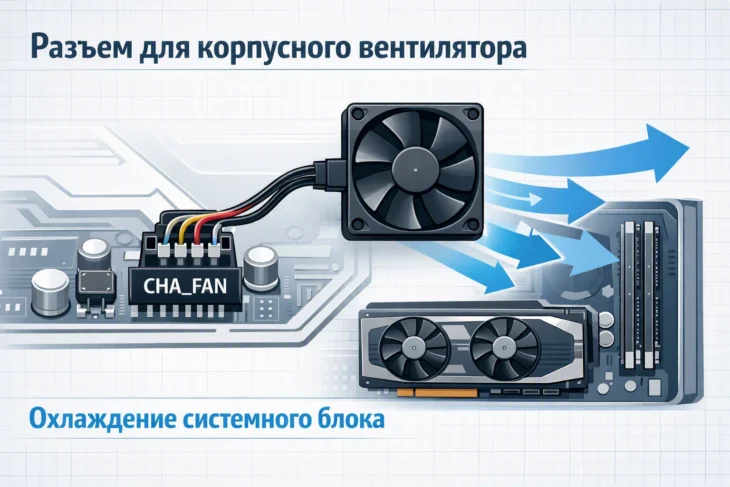
Простыми словами, SYS FAN (от английского — системный вентилятор) — это специальный «порт» или «розетка» на материнской плате, предназначенная для подключения корпусных вентиляторов. Эти вентиляторы, установленные в вашем системном блоке, гоняют воздух внутри корпуса, не давая компонентам перегреваться. Разъем CPU FAN служит аналогичной цели, но только для кулера, установленного непосредственно на процессор.
Интересно, что аббревиатура SYS FAN иногда в просторечии превращается в «сис фан» или даже забавное «sys fun», но смысл от этого не меняется.
Чем отличается CPU FAN от SYS FAN?
Это один из самых частых вопросов. Главное отличие — в контролируемом компоненте и приоритете.
- CPU FAN (цпу фан): Этот разъем предназначен строго для кулера процессора. Материнская плата следит за температурой процессора с помощью датчика и динамически меняет скорость этого вентилятора. Если вы подключите кулер процессора не туда, компьютер при включении может показать ошибку и отказаться загружаться, так как «подумает», что процессор без охлаждения.
- SYS FAN : Эти разъемы предназначены для дополнительных корпусных вентиляторов. Их может быть несколько: sys fan 1, 2, 3 и так далее. Скоростью этих вентиляторов также можно управлять, но обычно на основе температуры других датчиков на плате (например, температуры внутри корпуса).
Простой принцип: CPU FAN — для процессора, это критически важно. SYS FAN — для общего охлаждения корпуса, это очень важно для стабильности всех компонентов.
Как выглядит и как работает разъем SYS FAN?
Стандартный разъем на современной материнской плате — это небольшой пластиковый коннектор с 3 или 4 металлическими контактами-иголками (пинами). От его конфигурации зависит возможности управления.
- 3-пиновый разъем: Обеспечивает питание вентилятора (+12V, земля) и возможность считывания его скорости (тахометр). Но управлять оборотами на нем можно только понижая напряжение, что не всегда эффективно и точно.
- 4-пиновый разъем (PWM): Самый современный вариант. Четвертый контакт добавляет функцию широтно-импульсной модуляции (PWM). Это позволяет материнской плате очень точно и плавно регулировать скорость вращения, почти бесшумно снижая ее, когда температура низкая.
Если на вашей материнской плате разъемы имеют 4 пина, это отличный показатель — вы сможете гибко настроить охлаждение через BIOS или специальные программы.
Куда что подключать? Практическое руководство
Собрали новый ПК или хотите добавить вентилятор? Действуйте по шагам:
- Найдите разъемы. Осмотрите материнскую плату. Рядом с процессорным сокетом вы найдете CPU_FAN (иногда их два, второй может называться CPU_OPT или AIO_PUMP для систем водяного охлаждения). Разъемы SYS_FAN или CHA_FAN (от «chassis» — шасси) обычно расположены по краям платы, ближе к местам крепления корпусных вентиляторов.
- Прочтите мануал. Самый верный способ — заглянуть в руководство к вашей материнской плате. Там есть схема с подписью всех разъемов, включая sys fan1, 2 и т.д.
- Обратите внимание на ключ. На разъеме вентилятора и на контактах на материнской плате есть пластиковые направляющие, которые не дадут подключить его неправильно. Просто аккуратно совместите их.
- Подключите критичное. Сначала обязательно подключите кулер процессора в CPU FAN.
- Подключите корпусные. Корпусные вентиляторы подключайте к любым свободным разъемам SYS FAN. Если вентилятор 4-пиновый (PWM), а на плате 3-пиновый — он все равно заработает, но регулироваться будет по напряжению. Если наоборот (3-пиновый вентилятор в 4-пиновый разъем) — он тоже заработает, но регулировка PWM будет недоступна.
Никогда не подключайте вентиляторы напрямую к блоку питания через переходники Molex, если на материнской плате есть свободные разъемы sys fan. Иначе вы лишитесь возможности автоматического регулирования скорости, и вентиляторы будут постоянно шуметь на максимальных оборотах.
Настройка скорости вентиляторов: сделаем ПК тише
После правильного подключения можно перейти к настройке. Это делается двумя основными способами:
- Через BIOS/UEFI. Зайдите в BIOS (обычно клавиша Del или F2 при включении ПК). Найдите раздел, связанный с мониторингом («Hardware Monitor», «Fan Control», «Q-Fan Control»). Там вы сможете для каждого задать кривую вращения — зависимость скорости от температуры. Это самый стабильный способ.
- Через программы в Windows. Многие производители материнских плат (ASUS, MSI, Gigabyte, ASRock) предлагают фирменные утилиты, например, ASUS AI Suite или MSI Dragon Center. С их помощью настройку можно провести прямо в операционной системе, в более удобном интерфейсе.
Будьте осторожны, устанавливая минимальную скорость вентиляторов. Слишком низкие обороты при высокой нагрузке могут привести к перегреву. Оставьте небольшой запас или используйте автоматические профили («Standard», «Silent»).
Распространенные проблемы и их решение
Вентилятор не крутится после подключения к SYS FAN: Убедитесь, что разъем подключен до упора. Проверьте настройки в BIOS — возможно, для этого порта вручную установлена скорость 0%. Попробуйте подключить вентилятор к другому аналогичному разъему на плате.
Компьютер пишет «CPU Fan Error»: Это значит, что материнская плата не видит кулер в разъеме CPU FAN. Проверьте подключение. Если вы используете нестандартную систему охлаждения (большой кулер или СВО), чей вентилятор подключен к sys fan, вам может потребоваться в BIOS отключить мониторинг этого разъема, но делать это нужно только если вы уверены в исправности охлаждения процессора.
Не хватает разъемов SYS FAN на материнской плате: Если все порты заняты, а вентиляторы добавить хочется, можно использовать разветвитель (сплиттер). Он позволяет подключить два или три вентилятора к одному разъему на плате. Убедитесь, что общая потребляемая мощность вентиляторов не превышает возможности разъема (обычно 1А).
Итоги
Разъем SYS FAN — это важный элемент системы охлаждения вашего ПК, связующее звено между материнской платой и корпусными вентиляторами. Его правильное использование позволяет не просто избежать перегрева, но и создать тихую и сбалансированную систему. Всегда подключайте кулер процессора в специальный разъем CPU FAN, а остальные — в SYS FAN. Не бойтесь заходить в BIOS для настройки кривых вращения — это ключ к комфортной и стабильной работе компьютера. Помните, что грамотное охлаждение продлевает жизнь всем комплектующим.
Частые вопросы (FAQ)
Что такое CPU FAN на материнской плате?
Это специальный разъем для подключения вентилятора кулера процессора. Он критически важен, так как материнская плата постоянно контролирует его работу. Если вентилятор не подключен к этому разъему или вышел из строя, система может не запуститься, чтобы предотвратить перегрев и повреждение центрального процессора.
Чем отличается CPU FAN от SYS FAN?
CPU FAN предназначен только для кулера процессора, и его работа жестко контролируется. SYS FAN (или CHA_FAN) предназначен для корпусных вентиляторов, которые гоняют воздух внутри всего системного блока. К разным разъемам SYS FAN можно подключать несколько вентиляторов, и их скорость также можно гибко настраивать в зависимости от температуры внутри корпуса.