Если вы включили компьютер и вместо привычной заставки увидели черный экран, а на самой материнской плате настойчиво мигает или горит светодиод с надписью DRAM, значит система столкнулась с проблемой. Это неприятно, но не стоит паниковать. В большинстве случаев эту ошибку можно исправить самостоятельно, даже не будучи техническим специалистом. Давайте разберемся, почему так происходит и что делать, если вы столкнулись с тем, что горит индикатор DRAM на материнской плате.
- Что такое DRAM и почему он так важен?
- Почему горит индикатор DRAM: основные причины
- Наиболее частые причины ошибки
- Практическое руководство: что делать, если горит лампочка DRAM
- 1. Базовая переустановка памяти
- 2. Проверка на совместимость и вариации
- 3. Сброс настроек BIOS/UEFI
- 4. Проверка процессора
- 5. Обновление BIOS/UEFI
- Итоги и основные выводы
- Частые вопросы (FAQ)
Что такое DRAM и почему он так важен?
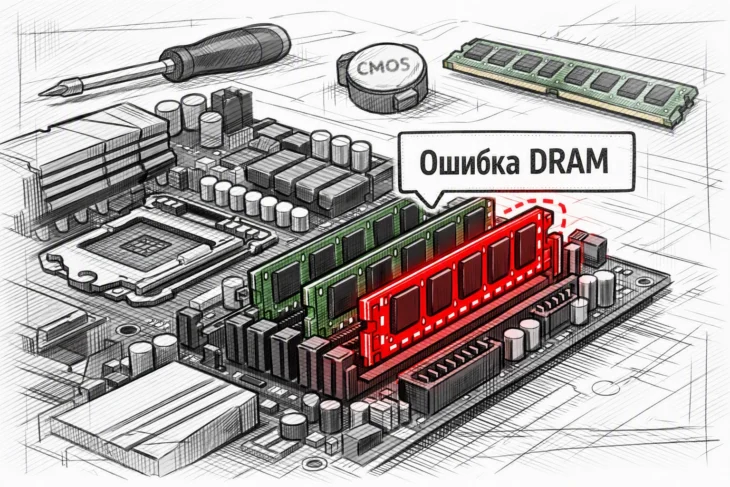
Простыми словами, DRAM – это оперативная память вашего компьютера. Представьте ее как очень быстрый рабочий стол, на котором процессор раскладывает все задачи и данные, с которыми он работает прямо сейчас. Без оперативной памяти компьютер просто не сможет начать свою работу. Когда система запускается, она первым делом проверяет, вся ли память в порядке и правильно ли подключена. Если проверка не проходит, материнская плата сигнализирует об этом специальным светодиодом. Именно поэтому, если на материнской плате горит красным DRAM, компьютер не загружается – у него нет доступа к необходимому «рабочему столу».
Почему горит индикатор DRAM: основные причины
Причин, по которым система не может инициализировать память, может быть несколько. Чаще всего они связаны с неправильной установкой или несовместимостью компонентов.
Наиболее частые причины ошибки
- Неплотная установка модулей памяти. Это самая распространенная проблема. Модуль может быть вставлен не до конца, особенно если вы не услышали характерный щелчок защелок.
- Пыль или окисление в слотах. Со временем в разъемах может скапливаться пыль, а контакты – окисляться, что нарушает электрическое соединение.
- Несовместимость памяти с материнской платой. Не вся память работает с каждой платой. Проблемы могут возникнуть с частотой, объемом, количеством ранков или просто с конкретной моделью.
- Неисправность самого модуля памяти (ОЗУ). Планка памяти могла выйти из строя.
- Неисправность слота на материнской плате. Редко, но случается, что поврежден один из слотов под память.
- Устаревшая прошивка BIOS/UEFI. Иногда новые модели памяти требуют обновления микропрограммы материнской платы для корректной работы.
- Проблемы с процессором или его контактами. Поскольку контроллер памяти в современных компьютерах находится внутри процессора, плохой контакт процессора в сокете также может вызывать ошибку DRAM.
Важно учитывать, что цвет свечения индикатора (красный, желтый, белый, оранжевый) зависит от производителя материнской платы и не несет единого смысла. Горит DRAM на материнской плате оранжевым или белым – это просто сигнал об ошибке, а не указание на ее серьезность. Нужно смотреть в инструкцию к вашей конкретной модели.
Практическое руководство: что делать, если горит лампочка DRAM
Действуйте последовательно, от простого к сложному. Во многих случаях помогает уже первый или второй шаг.
1. Базовая переустановка памяти
- Полностью выключите компьютер и отключите кабель питания из розетки.
- Нажмите кнопку питания на корпусе несколько раз, чтобы снять остаточное напряжение.
- Откройте боковую крышку системного блока.
- Аккуратно отожмите защелки по бокам модуля памяти и извлеките его.
- Аккуратно протрите контакты памяти мягким ластиком (например, для карандашей) или специальной салфеткой для очистки контактов. Сметите резинки.
- Продуйте слот на материнской плате от пыли (можно использовать баллончик со сжатым воздухом).
- Убедитесь, что защелки слотов полностью опущены. Вставьте модуль памяти до конца, равномерно надавливая на оба края, пока защелки не защелкнутся самостоятельно с характерным щелчком.
Зачастую проблема решается именно на этом этапе. Многие пользователи, собирая ПК, не додавливают модули до конца, и контакты не касаются слота как следует.
2. Проверка на совместимость и вариации
- Попробуйте установить модуль в другой слот. Если у вас несколько слотов, проверьте работу каждого. Это поможет выявить неисправный слот.
- Если модулей несколько, попробуйте запустить систему только с одной планкой, переставляя ее в разные слоты и пробуя каждую планку по отдельности. Так вы найдете неисправный модуль.
- Ознакомьтесь со списком совместимости (QVL) для вашей модели материнской платы на сайте производителя. Там указаны протестированные модели памяти.
3. Сброс настроек BIOS/UEFI
Некорректные настройки разгона или таймингов памяти могут привести к ошибке. Чтобы сбросить настройки до заводских:
- Отключите питание ПК.
- Найдите на материнской плате круглую батарейку-таблетку (CMOS).
- Аккуратно извлеките ее на 3-5 минут.
- Верните батарейку на место и включите компьютер.
Также на многих платах есть специальные контакты для сброса (CLR_CMOS) или кнопка. Детали ищите в инструкции к вашей материнской плате.
4. Проверка процессора
В более сложных случаях, особенно если вы недавно устанавливали или меняли процессор, проблема может быть в нем.
Выполняйте этот шаг только если уверены в своих действиях! Неаккуратность может повредить контакты процессора или сокета.
- Отключите питание.
- Снимите систему охлаждения с процессора.
- Аккуратно извлеките процессор из сокета.
- Внимательно осмотрите ножки процессора (для AMD) или контакты в самом сокете (для Intel) на предмет погнутых или поврежденных контактов.
- Установите процессор обратно, убедившись, что он правильно сориентирован и лег на место без усилий.
- Равномерно нанесите новую термопасту и установите кулер.
5. Обновление BIOS/UEFI
Если ваша материнская плата поддерживает технологию обновления BIOS без процессора и памяти (например, Q-Flash Plus, USB BIOS Flashback), вы можете попробовать обновить микропрограмму. Инструкцию ищите на сайте производителя платы. Это может решить проблему совместимости с новыми модулями памяти.
Интересно, что на некоторых моделях материнских плат есть индикатор, который горит в штатном режиме. Например, подсветка STDBY может светиться, когда компьютер выключен, но подключен к розетке. Это нормально. Беспокоиться стоит только если горит лампочка DRAM LED на материнской плате и система не проходит стадию загрузки.
Итоги и основные выводы
Ситуация, когда на материнской плате горит желтая лампочка DRAM (или любого другого цвета) и нет изображения на мониторе, почти всегда решаема в домашних условиях. Ключ к успеху – методичный и спокойный подход. Начинайте с самого простого: переустановите модули памяти, убедившись, что они защелкнулись. В девяти случаях из десяти это помогает. Если нет – двигайтесь по списку, проверяя слоты, пробуя разные комбинации и сбрасывая настройки BIOS. Помните, что даже опытные сборщики иногда сталкиваются с подобными проблемами из-за банальной невнимательности. Если все описанные методы не помогли, возможно, речь идет о аппаратной неисправности одного из компонентов (памяти, слота или процессора), и здесь уже может потребоваться помощь сервисного центра.
Частые вопросы (FAQ)
Что делать, если на материнской плате MSI горит лампочка DRAM?
Порядок действий одинаков для материнских плат большинства производителей, включая MSI, ASUS, Gigabyte, ASRock. Сначала выполните полную переустановку модулей оперативной памяти, убедившись в их чистоте и правильной установке. Затем проверьте работу планок по одной в разных слотах. Не забудьте попробовать сбросить BIOS с помощью перемычки CLR_CMOS или извлечения батарейки.
Почему горит индикатор DRAM на материнской плате и нет изображения?
Это стандартное поведение системы при обнаружении ошибки инициализации оперативной памяти. Компьютер не может продолжить загрузку, потому что не имеет доступа к критически важному компоненту. Исправление проблемы с памятью (переустановка, сброс BIOS, проверка слотов) в подавляющем большинстве случаев возвращает изображение и нормальную работу.