Замечали ли вы, что ваш компьютер иногда становится неожиданно шумным, будто готовится к взлету? Или, наоборот, в самый ответственный момент игры он начинает ощутимо нагреваться? Чаще всего причина кроется в автоматических настройках системы охлаждения. Правильная настройка вентиляторов — это баланс между тишиной и эффективным охлаждением, и научиться управлять этим балансом может каждый.

- Что такое управление вентиляторами и зачем оно нужно?
- Как происходит регулировка скорости вентиляторов на компьютере?
- 1. Настройка в BIOS/UEFI
- 2. Программы от производителей железа
- 3. Универсальные программы для управления вентиляторами ПК
- Пошаговая инструкция: как настроить вентиляторы в компьютере
- Особенности настройки кулеров на ноутбуке
- Частые ошибки новичков
- Итоги и главные выводы
- FAQ: Часто задаваемые вопросы
Что такое управление вентиляторами и зачем оно нужно?
Представьте себе кондиционер в квартире: когда жарко, вы включаете его на полную мощность, а когда прохладно — уменьшаете обдув или отключаете. Управление вентиляторами компьютера работает по похожему принципу. Это процесс регулировки скорости вращения кулеров (вентиляторов) внутри вашего ПК или ноутбука в зависимости от температуры компонентов.
Основных причин для такой регулировки скорости вентиляторов в компьютере две:
- Снижение шума: Вентиляторы на низких оборотах работают почти бесшумно.
- Улучшение охлаждения: При высокой нагрузке (игры, монтаж видео) увеличение оборотов защищает процессор и видеокарту от перегрева.
Интересно, что современные компьютеры уже умеют автоматически управлять кулерами, но их заводские настройки не всегда оптимальны для конкретных задач или могут быть слишком шумными.
Как происходит регулировка скорости вентиляторов на компьютере?
Существует три основных способа, как отрегулировать скорость вентиляторов на компьютере.
1. Настройка в BIOS/UEFI
BIOS (или его современная версия UEFI) — это базовая система, которая запускается еще до загрузки Windows. В ней можно задать общие правила работы кулеров. Это надежный, но не самый удобный способ, так как для изменения настроек нужно перезагружать компьютер.
- Как зайти: Перезагрузите ПК и в первые секунды нажмите клавишу Delete, F2 или F10 (точная клавиша зависит от модели материнской платы).
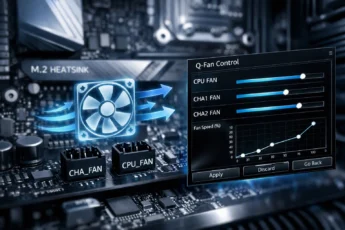
- Что искать: Ищите разделы с названиями «Hardware Monitor», «PC Health», «Fan Control» или «Q-Fan Control». Здесь можно часто найти опцию, как в биосе уменьшить скорость вентилятора или задать ему целевую температуру.
Важно: Изменяя настройки в BIOS, будьте осторожны. Не выставляйте слишком низкие обороты для мощного железа — это может привести к перегреву. Лучше сначала запомнить или сфотографировать исходные значения.
2. Программы от производителей железа
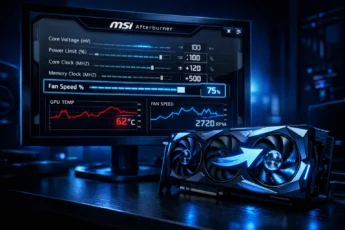
Многие производители материнских плат (ASUS, MSI, Gigabyte) и видеокарт выпускают собственные утилиты для управления своими компонентами. Например, ASUS AI Suite или MSI Dragon Center. Эти программы позволяют контролировать скорость вентиляторов в компьютере прямо из Windows, часто в очень удобном графическом виде, с возможностью построения «кривых» — зависимостей скорости от температуры.
3. Универсальные программы для управления вентиляторами ПК
Это самый гибкий и популярный вариант для тонкой регулировки вентиляторов компьютера. Такие программы работают с большинством комплектующих.
- SpeedFan: Классическая, но несколько устаревшая утилита. Может поддерживать не все новые материнские платы.
- Argus Monitor: Мощный и современный инструмент с подробным мониторингом.
- Fan Control: Одна из лучших современных бесплатных программ. Она имеет интуитивно понятный интерфейс, где можно гибко настраивать настройку кривой кулера процессора или корпусных вентиляторов, смешивая данные с нескольких датчиков температуры.
Универсальные программы — это отличный способ как настроить скорость вентиляторов на ПК без глубокого погружения в BIOS, с наглядными графиками и возможностью сохранить несколько профилей под разные задачи (например, «Тихий режим» и «Максимальное охлаждение для игр»).
Пошаговая инструкция: как настроить вентиляторы в компьютере
Давайте разберем практические шаги на примере использования универсальной программы (например, Fan Control).
- Скачайте и установите программу. Всегда загружайте софт с официальных сайтов.
- Изучите интерфейс. Программа покажет все обнаруженные вентиляторы (CPU Fan, Chassis Fan и т.д.) и датчики температуры.
- Создайте новую кривую. Кривая — это правило: «если температура процессора X градусов, то скорость вентилятора Y процентов». Нажмите «Добавить кривую» и выберите, какой вентилятор будет ей следовать, и от какого датчика температуры зависеть.
- Настройте точки кривой. Добавьте 2-3 ключевые точки. Например: 40°C → 20% скорости (почти тишина), suggested 65°C → 50% скорости (умеренный шум), 80°C → 100% скорости (максимальное охлаждение). Это и есть ответ на вопрос, как правильно настроить скорость вентиляторов в ПК.
- Протестируйте настройки. Запустите игру или стресс-тест (например, с помощью AIDA64) и понаблюдайте, как программа увеличивает обороты при нагреве. Убедитесь, что температура ключевых компонентов (процессора, видеокарты) остается в безопасных пределах (обычно ниже 85-95°C под нагрузкой, зависит от модели).
Никогда не настраивайте вентиляторы на постоянную работу на 0% или на очень низких оборотах при высоких температурах. Это может привести к мгновенному перегреву и повреждению дорогостоящих компонентов. Ваша цель — найти баланс, а не полностью заглушить ПК.
Особенности настройки кулеров на ноутбуке
Управление вентилятором на ноутбуке часто ограничено. Производители жестко контролируют охлаждение через BIOS, чтобы сбалансировать температуру, шум и энергопотребление. Однако некоторые возможности есть:
- Параметры электропитания: В режиме «Высокая производительность» система часто позволяет вентиляторам работать на более высоких оборотах.
- Специализированный софт: Для некоторых моделей ноутбуков (например, от MSI, ASUS) существуют фирменные утилиты с расширенными настройками охлаждения.
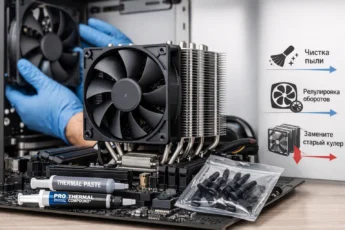
- Универсальные программы: Некоторые утилиты, вроде Argus Monitor, могут работать и с ноутбуками, но поддержка не гарантирована. Глобально, как настроить систему охлаждения на ноутбуке кардинально сложнее, и лучшим решением часто остается регулярная чистка от пыли и использование охлаждающей подставки.
Частые ошибки новичков
- Забывают про корпусные вентиляторы. Настройка охлаждения — это не только кулер процессора. Воздух в корпусе должен циркулировать. Настроив впускные и выпускные корпусные вентиляторы ПК, вы улучшите общую эффективность системы.
- Ставят одинаковые кривые на все кулеры. Вентилятор на процессоре должен реагировать на температуру процессора, а корпусной — на температуру внутри корпуса или, например, видеокарты.
- Не тестируют настройки под нагрузкой. Тишина в режиме простоя — это хорошо, но нужно убедиться, что под нагрузкой срабатывает ускорение.
Итоги и главные выводы
Настройка вентиляторов — это доступный каждому способ сделать работу за компьютером комфортнее. С помощью современных программ, таких как Fan Control, вы легко можете создать индивидуальный профиль охлаждения: тихий для работы с документами или просмотра фильмов и агрессивный для игр или рендеринга. Ключевой принцип — настраивать скорость вращения в зависимости от температуры, а не фиксировать ее на одном значении. Не бойтесь экспериментировать с настройками, но всегда следите за температурами под нагрузкой, чтобы не навредить своему ПК. Грамотное управление скоростью вентиляторов компьютера продлевает жизнь компонентам и делает ваше взаимодействие с техникой приятнее.
FAQ: Часто задаваемые вопросы
Какую программу для управления вентиляторами ПК лучше всего использовать?
Для большинства пользователей оптимальным бесплатным выбором является программа Fan Control. Она современная, с удобным интерфейсом, позволяет гибко настраивать кривые для каждого кулера отдельно и не перегружена лишними функциями. Для более глубокого мониторинга и управления подходит платный Argus Monitor. Также стоит проверить сайт производителя вашей материнской платы — часто у них есть свои качественные утилиты.
Можно ли в Windows 10 уменьшить скорость вентилятора, если компьютер слишком шумит?
Да, конечно. Шум чаще всего возникает из-за высоких оборотов. Самый простой способ как уменьшить скорость вентилятора в компьютере — использовать одну из описанных программ (Fan Control, SpeedFan) или зайти в настройки BIOS/UEFI. В программах вы просто создаете кривую, где на типичных для простоя температурах (30-50°C) выставляете низкий процент скорости (20-40%). Это позволит снизить обороты вентилятора в корпусе системного блока и на процессоре, сделав ПК заметно тише в режимах без нагрузки.