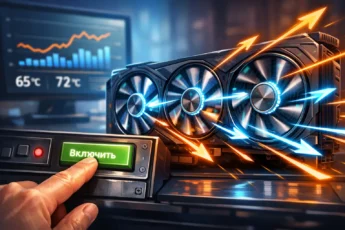
Иногда видеокарта в компьютере начинает шуметь, как пылесос, или, наоборот, перегреваться из-за слишком тихой работы вентиляторов. К счастью, вы можете легко взять эту ситуацию под контроль с помощью бесплатной и популярной программы MSI Afterburner. Эта статья простым языком объяснит, как настроить кулер видеокарты, чтобы найти баланс между тишиной и эффективным охлаждением.
- Что такое MSI Afterburner и зачем он нужен
- Первые шаги: скачивание и установка
- Знакомство с интерфейсом: где настраиваются вентиляторы
- Отключаем авторежим и переходим к ручной настройке
- Сердце настройки: работа с кривой кулера (Fan Curve)
- Как настроить вентиляторы в MSI Afterburner: практический пример
- Важные тонкости и дополнительные опции
- «Форсировать обновление скорости кулера на каждом периоде» – что это?
- Период обновления скорости кулера
- «Подменять нулевую скорость кулера аппаратной кривой»
- Советы для идеальной настройки и частые ошибки
- Итоги и выводы
Что такое MSI Afterburner и зачем он нужен
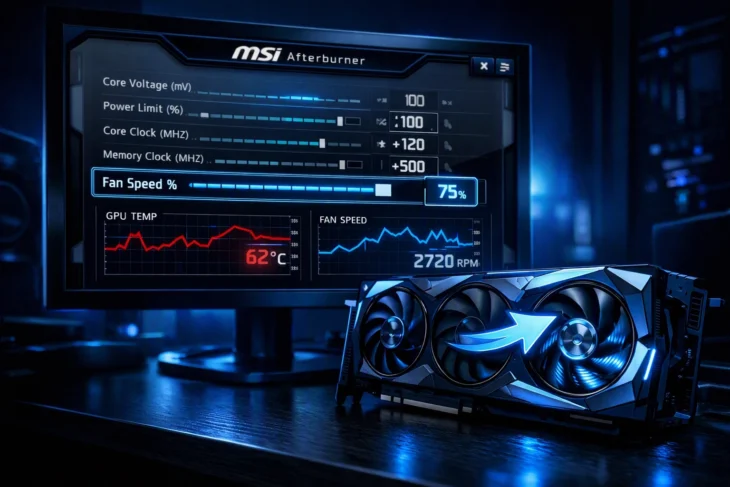
MSI Afterburner – это универсальный и бесплатный инструмент для мониторинга и разгона видеокарт. Хотя изначально он создавался для продуктов MSI, программа отлично работает с видеокартами от любых других производителей, таких как ASUS, Gigabyte, Palit и других. Одна из её ключевых функций – гибкая настройка скорости вентиляторов. Это значит, что вы можете самостоятельно решить, как сильно и когда будут вращаться кулеры на вашей видеокарте.
Современные модели видеокарт, как правило, поддерживают регулировку кулеров через MSI Afterburner, что даёт вам полный контроль над системой охлаждения.
Первые шаги: скачивание и установка
Прежде чем приступить к настройке кулера видеокарты через MSI Afterburner, программу нужно скачать и установить.
- Перейдите на официальный сайт и скачайте последнюю версию MSI Afterburner. Рекомендуется также установить комплектный софт для мониторинга RivaTuner Statistics Server, который предлагается в одном установщике.
- Запустите установщик и следуйте инструкциям. Установка стандартная и интуитивно понятна.
- После установки запустите программу. Первый запуск может занять несколько секунд.
Важно скачивать программу только с официального сайта разработчика или проверенных источников, чтобы избежать заражения вашего компьютера вредоносным ПО.
Знакомство с интерфейсом: где настраиваются вентиляторы
Главное окно MSI Afterburner может показаться перегруженным, но для нашей задачи нам понадобится всего несколько элементов. В центре вы видите ползунки. Нас интересует нижняя часть окна:
- Кнопка «Auto» – включает или выключает автоматический режим управления вентиляторами, при котором видеокарта сама решает, как быстро им вращаться.
- Кнопка с иконкой вентилятора – это ваш ключ к ручным настройкам. Нажав на неё, вы откроете окно «Кривая кулера» (Fan Speed Curve).
- Также вы можете увидеть текущую скорость вращения вентиляторов в процентах и их температуру.
Отключаем авторежим и переходим к ручной настройке
Чтобы начать регулировать скорость кулера самостоятельно, первым делом нужно отключить автоматическое управление. Для этого просто снимите галочку с кнопки «Auto» под ползунком вентилятора в главном окне. Теперь вы можете вручную двигать ползунок, но это не самый удобный способ. Гораздо эффективнее использовать кривую.
Сердце настройки: работа с кривой кулера (Fan Curve)
Нажмите на кнопку с иконкой вентилятора, чтобы открыть окно «Свойства кулера». Здесь вы увидите график – это и есть кривая кулера. По горизонтали (оси X) откладывается температура видеокарты, а по вертикали (оси Y) – скорость вращения вентиляторов в процентах. Точки на линии можно перемещать мышью, создавая нужную вам зависимость.
Простыми словами, вы говорите программе: «Если видеокарта нагрелась до 40°C, крути вентиляторы на 30% мощности. Если до 60°C – уже на 60%. А при 80°C выкладывайся на все 100%».
Интересно, что кривая позволяет сделать работу системы охлаждения более предсказуемой и плавной, в отличие от резких скачков скорости в автоматическом режиме.
Как настроить вентиляторы в MSI Afterburner: практический пример
Давайте создадим тихую и эффективную кривую шаг за шагом. Цель – чтобы видеокарта была тихой в простое и умеренно тёплых играх, но активно охлаждалась при серьёзной нагрузке.
- В окне кривой кулера нажмите «Восстановить», чтобы начать с чистого листа.
- Установите первую точку. Например, при 30°C скорость 20%. Это обеспечит минимальное вращение или даже остановку вентиляторов в простое (если ваша видеокарта это поддерживает).
- Установите вторую точку. При 50°C поставьте скорость 40%. Это уровень для лёгких задач и нетребовательных игр.
- Третья точка. При 65°C – 65% скорости. Это зона для большинства современных игр.
- Четвёртая точка. При 80°C – 100% скорости. Это аварийный режим для максимального охлаждения.
- Нажмите «Применить» (галочка внизу) и закройте окно.
Не бойтесь экспериментировать! Вы всегда можете вернуться и подкорректировать точки, наблюдая за температурой и уровнем шума в играх.
Такой подход к настройке кулера видеокарты через MSI Afterburner позволяет существенно снизить шум в повседневных задачах без риска перегрева.
Важные тонкости и дополнительные опции
В том же окне свойств кулера есть несколько полезных переключателей, которые помогут вам в настройке вентиляторов в MSI Afterburner.
«Форсировать обновление скорости кулера на каждом периоде» – что это?
Если вы поставите эту галочку, программа будет очень часто (с заданным периодом) проверять температуру и обновлять скорость вентиляторов. Это может сделать отклик системы охлаждения более мгновенным, но иногда приводит к лишним микроколебаниям скорости. Для большинства пользователей эту опцию можно оставить выключенной.
Период обновления скорости кулера
Этот параметр определяет, как часто MSI Afterburner будет считывать данные с датчиков и применять изменения к вентиляторам. Стандартное значение (100 мс) является хорошим компромиссом между отзывчивостью и стабильностью. Менять его без необходимости не стоит.
«Подменять нулевую скорость кулера аппаратной кривой»
Эта продвинутая опция. Некоторые видеокарты имеют собственную, «аппаратную» кривую, записанную в их BIOS. Если вы установите в своей кривой скорость 0% (чтобы вентиляторы останавливались), но ваша карта этого не поддерживает, данный пункт поможет заставить её работать так, как вы хотите. Если ваши вентиляторы не останавливаются при 0% – попробуйте включить эту опцию.
Будьте осторожны, устанавливая слишком низкие скорости вращения при высоких температурах в погоне за тишиной. Это может привести к перегреву видеокарты и снижению её производительности или даже к поломке в долгосрочной перспективе.
Советы для идеальной настройки и частые ошибки
- Тестируйте под нагрузкой. Не оценивайте свою кривую, просто глядя на рабочий стол. Запустите требовательную игру или программу для стресс-теста (например, FurMark) и понаблюдайте за температурой (стремитесь к 75-85°C под максимальной нагрузкой) и уровнем шума.
- Не бойтесь шума под нагрузкой. Это нормально. Лучше небольшой шум, чем троттлинг (снижение производительности из-за перегрева).
- Сохраняйте профили. MSI Afterburner позволяет сохранять разные профили настроек. Вы можете создать отдельный профиль для тихой работы, для игр и для разгона. Это очень удобно.
- Запуск с Windows. Чтобы ваши настройки применялись автоматически при каждом включении компьютера, в главном окне программы поставьте галочки «Запускать вместе с Windows» и «Запускать свёрнуто» в настройках (иконка шестерёнки).
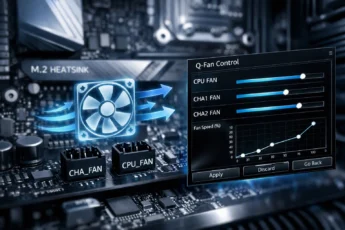
А можно ли настроить кулер на процессоре в MSI Afterburner? Нет, эта программа предназначена в первую очередь для управления видеокартой. Для регулировки процессорных вентиляторов используйте настройки BIOS/UEFI вашей материнской платы или специализированный софт от производителя.
Итоги и выводы
Настройка вентиляторов видеокарты с помощью MSI Afterburner – это мощный и доступный способ улучшить комфорт при использовании компьютера. Вы получаете прямой контроль над балансом «тишина vs. температура».
- Программа MSI Afterburner бесплатна и совместима с большинством видеокарт.
- Ключ к управлению – кривая кулера (Fan Curve), где вы графически задаёте зависимость скорости вращения от температуры.
- Начинайте с отключения авторежима и создавайте плавную кривую, постепенно увеличивая скорость при росте температуры.
- Обязательно тестируйте свои настройки под реальной нагрузкой, чтобы убедиться в их эффективности и безопасности.
- Используйте сохранение профилей и автозапуск программы для удобства.
Потратив 10-15 минут на настройку скорости вращения кулеров в MSI Afterburner, вы сможете сделать работу своего компьютера заметно тише и создать для видеокарты более комфортные температурные условия, что положительно скажется на её долговечности и стабильности. Смело экспериментируйте, и у вас всё получится!