Вы замечали, что компьютер или ноутбук начинает сильно шуметь в играх, а игры иногда подтормаживают? Часто виной тому является перегрев видеокарты. Высокая температура чипа не только мешает комфортной игре, но и сокращает срок службы вашего железа. К счастью, эту проблему можно и нужно решать.

- Почему видеокарта нагревается и что считается нормой?
- Как проверить температуру видеокарты?
- Причины высокого нагрева
- Практические способы как снизить температуру видеокарты
- 1. Очистка от пыли — первое, что нужно сделать
- 2. Улучшение циркуляции воздуха в корпусе
- 3. Настройка производительности видеокарты
- Для видеокарт NVIDIA:
- 4. Особенности охлаждения ноутбука
- 5. Замена термопасты и термопрокладок
- 6. Ограничение FPS и графических настроек
- Итоги: как сделать чтобы видеокарта не грелась
Почему видеокарта нагревается и что считается нормой?
Видеокарта (или GPU) — это мощный процессор, который в играх и программах для монтажа работает на пределе своих возможностей. При такой нагрузке, как и у любого электроприбора, выделяется тепло. Нормальная рабочая температура для большинства современных видеокарт в нагрузке — это 70-85°C. Кратковременные скачки до 90°C еще не катастрофа, но если ваш графический процессор стабильно работает на таких градусах, пора задуматься о том, как снизить эту температуру.
Интересно, что сами видеокарты при достижении критической температуры (обычно около 95-105°C) начинают сбрасывать частоты (троттлить), чтобы остыть. Именно из-за этого в играх падает производительность.
Как проверить температуру видеокарты?
Прежде чем что-то делать, нужно узнать врага в лицо. Для проверки температуры подойдут простые утилиты, например, бесплатные программы HWiNFO или HWMonitor. Запустите программу, найдите раздел с вашей видеокартой (NVIDIA GeForce или AMD Radeon) и запустите игру в оконном режиме. Через пару минут сверните игру и посмотрите на максимальную температуру (параметр «Max Temperature»).
Причины высокого нагрева
- Слабая вентиляция корпуса: Компьютерный корпус — это «комната» для компонентов. Если в нем мало вентиляторов или они забиты пылью, горячему воздуху просто некуда уходить.
- Старая или высохшая термопаста: Между графическим процессором и системой охлаждения нанесен специальный теплопроводящий состав — термопаста. Со временем она теряет свойства.
- Пыль — главный враг: Пылевые «одеяла» на радиаторах и вентиляторах резко снижают эффективность охлаждения.
- Агрессивный разгон: Если вы или предыдущий владелец повышали частоты видеокарты (разгоняли ее), но не настроили адекватное охлаждение, перегрев неизбежен.
- Плохие условия для ноутбука: Ноутбук, стоящий на мягкой поверхности (одеяле, диване), перекрывает свои вентиляционные решетки.
Практические способы как снизить температуру видеокарты
Рассмотрим методы от самых простых и безопасных к более сложным. Начните с первых пунктов — они решают проблему в 80% случаев.
1. Очистка от пыли — первое, что нужно сделать
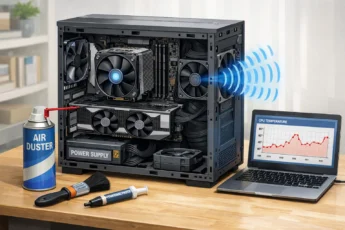
Перед любыми манипуляциями внутри компьютера ОБЯЗАТЕЛЬНО отключайте его от розетки!
Возьмите баллончик со сжатым воздухом (продается в компьютерных магазинах) или небольшой пылесос. Аккуратно продуйте/пропылесосьте радиатор и вентиляторы видеокарты, корпусные кулеры и все вентиляционные решетки. Часто этого достаточно, чтобы понизить температуру GPU на 5-10°C.
2. Улучшение циркуляции воздуха в корпусе
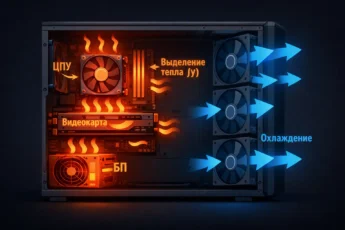
Представьте, что ваш компьютер — это комната, которую нужно проветривать. Проверьте схему вентиляции:
- Вентиляторы спереди и снизу обычно вдувают холодный воздух.
- Вентиляторы сзади и сверху — выдувают горячий.
- Убедитесь, что внутри корпуса нет «джунглей» из проводов, которые мешают потоку воздуха.
Добавление даже одного дополнительного корпусного вентилятора может значительно уменьшить нагрев всей системы.
3. Настройка производительности видеокарты
Если вам не нужен абсолютный максимум FPS в играх, можно немного ограничить мощность видеокарты, чтобы снизить температуру видеокарты в играх.
Для видеокарт NVIDIA:
Используйте программу MSI Afterburner (работает с любыми картами).
- Скачайте и установите программу.
- Найдите ползунок «Power Limit» (% или «Предел мощности»).
- Уменьшите его на 5-10%. Это заставит устройство потреблять меньше энергии и, соответственно, меньше греться, с минимальной потерей FPS.
- Также можно вручную настроить кривую работы вентиляторов, сделав их более агрессивными.
Будьте осторожны с ползунками «Core Clock» и «Memory Clock». Их увеличение (разгон) без понимания процессов приведет к еще большему перегреву и нестабильности системы.
4. Особенности охлаждения ноутбука
Как снизить температуру видеокарты на ноутбуке? Тут свои правила.
- Используйте охлаждающую подставку. Это самый простой и действенный способ. Подставка с вентиляторами подает дополнительный воздух снизу.
- Никогда не ставьте ноутбук на мягкие поверхности. Всегда используйте твердый стол или ту же подставку.
- Поднимите задний торец ноутбука на 1-2 см (можно использовать специальные ножки или книгу), чтобы улучшить естественный приток воздуха.
- Регулярно (раз в год) отдавайте ноутбук на профессиональную чистку от пыли с заменой термопасты. В ноутбуках это критически важно.
5. Замена термопасты и термопрокладок
Это более сложная процедура, но она дает огромный эффект, особенно для карт старше 2-3 лет. Термопаста со временем высыхает и перестает проводить тепло.
Стоит ли менять термопасту самому? Если вы никогда не разбирали технику и боитесь, лучше доверить это специалисту. Неправильная сборка или использование неподходящих материалов (например, термопрокладок вместо пасты) может привести к поломке.
Если решаетесь сами, найдите на YouTube видео по разборке именно вашей модели видеокарты. Купите качественную термопасту (например, Arctic MX-4). Будьте аккуратны и не торопитесь.
6. Ограничение FPS и графических настроек
Часто высокая нагрузка и, как следствие, нагрев вызваны не требованиями игры, а тем, что видеокарта рвет ее на огромный FPS (кадров в секунду).
- Включите вертикальную синхронизацию (VSync) в настройках игры. Она ограничит FPS частотой вашего монитора (обычно 60 или 144 Гц).
- Используйте ограничитель кадров в настройках драйвера видеокарты (NVIDIA Control Panel или AMD Adrenalin Software) или прямо в игре.
- Снизьте самые «тяжелые» настройки графики: тени, сглаживание, дальность прорисовки.
Этот метод не требует никаких физических вмешательств и дает мгновенный результат. Попробуйте ограничить FPS до 60 в настройках драйвера — это сразу снизит температуру видеокарты.
Итоги: как сделать чтобы видеокарта не грелась
Снижение температуры видеокарты — это комплекс мер. Начните с самого простого и безопасного:
- Регулярно очищайте компьютер или ноутбук от пыли.
- Обеспечьте хорошую вентиляцию: правильная расстановка корпусных вентиляторов, охлаждающая подставка для ноутбука.
- Оптимизируйте настройки: ограничьте FPS и мощность видеокарты через специализированный софт.
- Если проблема осталась, и карта старая, рассмотрите вариант замены термопасты (самостоятельно или у мастера).
Помните, что поддержание нормальной температуры — это не только про комфорт в играх, но и про долгую и стабильную работу вашего компьютера. Регулярный уход поможет понизить градусы видеокарты и сохранить ее производительность на годы.