Если ваш компьютер начал сильно греться или вы заметили, что видеокарта нагревается до неприятно высоких температур, это повод для внимания. Перегрев — одна из главных причин нестабильной работы, внезапных выключений и даже сокращения жизни дорогого компонента. Давайте разберемся, что делать, если видеокарта сильно нагревается, и как вернуть ей нормальную работоспособность.

- Почему видеокарта греется и как это понять
- Признаки перегрева видеокарты
- Что делать если видеокарта сильно нагревается: практические шаги
- 1. Проверьте и очистите систему охлаждения
- 2. Улучшите поток воздуха в корпусе компьютера
- 3. Проверьте настройки видеокарты и игры
- 4. Обновите драйверы видеокарты
- 5. Если проблема серьезная: замена термопасты и проверка кулеров
- Специальный случай: греется видеокарта на ноутбуке
- Выводы и итоги
Почему видеокарта греется и как это понять
Видеокарта, особенно при запуске современных игр, работает очень интенсивно. Это ее нормальное состояние. Но если температура становится чрезмерной — это сигнал о проблеме. Сначала нужно понять, действительно есть перегрев или это просто ваше беспокойство.
Признаки перегрева видеокарты
- Компьютер или игры внезапно закрываются, зависают или появляются «артефакты» — странные линии, цвета или текстуры на экране.
- Сильно усилился шум от компьютера — кулеры (вентиляторы) начинают гудеть на максимальной скорости.
- Вы чувствуете через корпус очень горячий воздух или сам системный блок нагрелся.
- Используя специальные программы (например, HWiNFO или MSI Afterburner), вы видите, что температура видеокарты в играх постоянно выше 85-90°C, а в режиме «простого» (когда ничего не запущено) она тоже не опускается ниже 50-60°C.
Важно учитывать, что для разных моделей нормальная рабочая температура может отличаться. Но правило общее: в играх стабильные 80-85°C — уже верхняя граница комфорта, а 90°C и выше — это перегрев, требующий действий.
Что делать если видеокарта сильно нагревается: практические шаги
Не паникуйте. Перегрев — проблема, которую обычно можно решить самостоятельно. Следуйте этим шагам от простых к более сложным.
1. Проверьте и очистите систему охлаждения
Это самый частый и простой ответ на вопрос «из за чего греется видеокарта». Со временем внутри компьютера накапливается пыль, которая забивает вентиляторы и радиаторы (металлические «ребра» для отвода тепла).
- Откройте боковую крышку компьютера.
- Обратите внимание на видеокарту: посмотрите на ее вентиляторы и пространство вокруг.
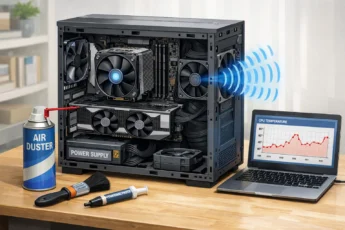
- Очистите пыль. Для этого можно использовать мягкую кисть, баллончик с воздухом для продувки или пылесос с узкой насадкой. Делайте это аккуратно, не прикасаясь жестко к компонентам.
- Убедитесь, что вентиляторы на видеокарте свободно вращаются и не забиты.
Никогда не используйте для чистки влажные салфетки или тряпки, и не продувайте пыль слишком мощным компрессором, который может повредить мелкие детали. Сухая чистка — самое безопасное решение.
2. Улучшите поток воздуха в корпусе компьютера
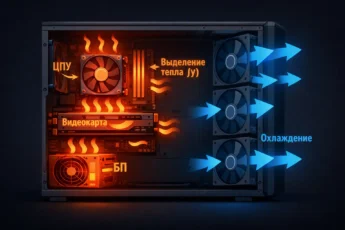
Видеокарта греется не только из-за себя, но и из-за общего «микроклимата» внутри корпуса. Если горячий воздух не выводится наружу, он циркулирует внутри и нагревает все компоненты.
- Проверьте, что все вентиляторы корпуса (на вдув и выдув) работают.
- Убедитесь, что провода внутри не создают «баррикад», блокирующих поток воздуха от видеокарты к выдувным вентиляторам.
- Рассмотрите возможность установки дополнительного вентилятора на выдув, если в корпусе их мало. Часто помогает даже простое изменение расположения существующих вентиляторов для создания правильного потока.
Интересно, что в современных игровых корпусах часто используется схема воздушного потока: холодный воздух входит спереди и снизу, проходит через видеокарту и процессор, и нагретый выходит через верх и заднюю стенку. Поддерживая эту схему, вы значительно снижаете температуру.
3. Проверьте настройки видеокарты и игры
Иногда видеокарта начала сильно греться после того, как вы установили новую мощную игровую или графическую программу.
- В настройках игры попробуйте немного снизить графические параметры, особенно «теней», «антиалиасинга» или разрешения. Это может снизить нагрузку.
- Используйте программу, например, уже упомянутый MSI Afterburner. Она универсальна и для карт NVIDIA, и для AMD.
- Проверьте, не установлен ли слишком агрессивный «разгон» (overclocking), который повышает температуру.
- В этой же программе можно создать более агрессивную кривую работы вентиляторов — чтобы они начинали крутиться быстрее при меньшей температуре.
4. Обновите драйверы видеокарты
Как показывают обзоры, иногда проблемы с перегревом и нестабильной работой связаны с устаревшими или «сломанными» драйверами.
- Зайдите на официальный сайт производителя вашей видеокарты (NVIDIA или AMD) и скачайте последнюю версию драйверов для вашей модели.
- Полностью удалите старые драйверы через программу Display Driver Uninstaller (DDU) в безопасном режиме, а затем установите новые. Это помогает избежать конфликтов.
5. Если проблема серьезная: замена термопасты и проверка кулеров
Если простые методы не помогают, и видеокарта греется до 80°C и выше даже после чистки, возможно, дело в системе охлаждения самой карты.
Этот шаг требует осторожности и некоторых навыков. Если вы никогда не разбирали технику, лучше обратиться к специалисту. Неправильное вмешательство может повредить устройство.
Что может сделать специалист или уверенный пользователь:
- Разобрать видеокарту, сняв ее кулер (систему с вентиляторами и радиатором).
- Удалить старую, высохшую термопасту — специальную теплопроводящую пасту между чипом видеокарты и радиатором.
- Нанести новую качественную термопасту.
- Очистить и проверить все вентиляторы на карте, убедиться, что они не разбалансированы и работают правильно.
- Собрать все обратно.
После такой процедуры температура часто падает на 15-20°C, особенно на картах, которые активно использовались несколько лет. Это одно из самых эффективных средств борьбы с перегревом.
Специальный случай: греется видеокарта на ноутбуке
В ноутбуках все сложнее из-за компактного размера. Но основные принципы те же:
- Очистите вентиляционные отверстия ноутбука от пыли. Часто для этого нужно частично разобрать нижнюю крышку.
- Никогда не используйте ноутбук на мягких поверхностях (кровать, диван), которые блокируют вентиляцию. Используйте специальную подставку или хотя бы твердую поверхность.
- Рассмотрите покупку охлаждающей подставки с дополнительными вентиляторами.
- Для ноутбуков также полезно снижение графических настроек в играх и управление режимами энергопотребления.
Выводы и итоги
Перегрев видеокарты — распространенная, но обычно решаемая проблема. Главное — действовать последовательно и не игнорировать симптомы. Начните с простейшего — очистки компьютера от пыли и проверки воздушных потоков внутри корпуса. Это решает большинство случаев, когда видеокарта стала сильно греться в играх. Если не помогает, двигайтесь дальше: проверьте настройки, драйверы, и в крайнем случае — рассмотрите обслуживание системы охлаждения карты (замена термопасты). Регулярная профилактика (чистка раз в полгода-год) поможет избежать многих проблем и продлит жизнь вашему игровому компьютеру.
Что делать если видеокарта греется без нагрузки (в простое)?
Если видеокарта греется в простое (когда вы не играете и не работаете в тяжелых программах), это часто указывает на неправильно работающие драйверы или фоновые процессы. Проверьте через Диспетчер задач, нет ли процессов, использующих GPU. Обновите драйверы видеокарты. Также возможна неисправность системы охлаждения — один из вентиляторов может не вращаться на низких скоростях.
Что будет если перегреть видеокарту постоянно?
Постоянный перегрев ведет к деградации (ускоренному старению) электронных компонентов, сокращая срок службы видеокарты. В краткосрочной перспективе это вызывает нестабильность системы: зависания, вылеты из игр, графические артефакты. В худшем случае, при экстремальном перегреве, может произойти мгновенный физический выход из строя чипа, что приведет к полной неработоспособности устройства.
Как сделать чтобы не грелась видеокарта на компьютере в играх?
Комплексный подход: 1) обеспечить хорошую чистоту и вентиляцию внутри корпуса; 2) возможно, добавить или оптимизировать корпусные вентиляторы; 3) в настройках игр использовать разумные графические, не выставляя все на максимум без необходимости; 4) в программе типа MSI Afterburner настроить более агрессивный профиль работы вентиляторов видеокарты, чтобы они активнее охлаждали ее при нагрузке.