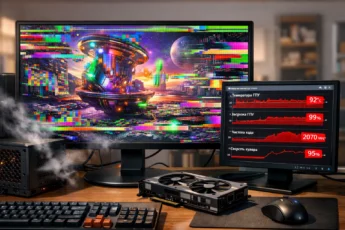
Вы включаете компьютер, запускаете любимую игру или даже просто заходите в интернет, и на экране начинают появляться странные искажения: разноцветные полосы, мигающие квадраты или часть изображения пропадает. Скорее всего, вы столкнулись с так называемыми артефактами видеокарты. Это не просто временный глюк, а важный сигнал от вашего компьютера, который лучше не игнорировать. Давайте разберемся, что это такое, почему возникает и как с этим бороться, простыми словами.

- Что такое артефакты на видеокарте и как они выглядят?
- Почему появляются артефакты? Главные причины
- Программные причины (часто решаемы)
- Аппаратные причины (более серьезные)
- Как убрать артефакты видеокарты: пошаговое руководство
- 1. Быстрая диагностика и простые шаги
- 2. Более глубокие действия
- 3. Что делать, если ничего не помогло?
- Итоги и главные выводы
- Частые вопросы (FAQ)
Что такое артефакты на видеокарте и как они выглядят?
Представьте, что видеокарта — это очень талантливый художник, который в реальном времени рисует для вас картинку на экране. Артефакты — это ошибки в его рисунке. Художник может забыть закрасить какой-то участок, использовать не те цвета или нарисовать линии не в том месте. На мониторе это проявляется как различные графические сбои.
Как выглядят артефакты видеокарты на мониторе? Их виды очень разнообразны, но чаще всего пользователи сталкиваются с таким:
- Цветные полосы или квадраты (часто зеленые, розовые, фиолетовые), которые накладываются на изображение.
- «Битое» или «рваное» изображение, когда часть текстур в игре не загружается и вместо них видны черные или цветные фигуры.
- Мигающие точки («снег») или хаотичные вспышки на экране.
- Искажение 3D-моделей: персонажи или объекты растягиваются в странные формы.
- Темные или светлые горизонтальные или вертикальные полосы.
Интересно, что иногда подобные артефакты в играх могут быть вызваны не видеокартой, а ошибкой в самой игре или несовместимостью драйверов. Прежде чем паниковать, попробуйте обновить игру.
Почему появляются артефакты? Главные причины
Причины, по которым видеокарта выдает артефакты, можно условно разделить на две большие группы: проблемы с программным обеспечением (софтом) и физические неисправности «железа».
Программные причины (часто решаемы)
- Устаревшие или «кривые» драйверы. Драйвер — это программа-переводчик между видеокартой и системой. Если переводчик плохой, возникают ошибки.
- Некорректные настройки графики в игре. Слишком высокие настройки (включенный сглаживание, трассировка лучей на слабой карте) могут перегрузить видеокарту.
- Разгон. Если вы или производитель увеличили частоты работы видеокарты для большей производительности, она может начать «сбоить».
- Перегрев. Это уже пограничная причина. Когда видеокарта сильно нагревается, она пытается защитить себя и начинает работать с ошибками.
Аппаратные причины (более серьезные)
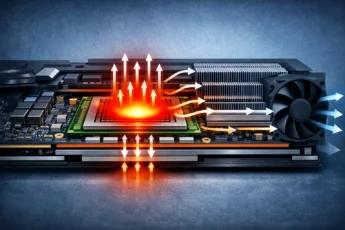
- Перегрев из-за пыли или высохшей термопасты. Это самая частая физическая причина. Система охлаждения не справляется, и чипы видеокарты работают при опасной температуре.
- Проблемы с памятью (VRAM). Микрочипы памяти на видеокарте могут начать выходить из строя.
- Дефект или отвал графического чипа (GPU). Обычно происходит из-за постоянных перегревов или заводского брака.
- Проблемы с питанием. Слабый или некачественный блок питания не может дать видеокарте стабильную энергию.
Важное предупреждение: Если артефакты на видеокарте появляются сразу при включении компьютера, еще до загрузки Windows (например, в меню BIOS), это почти всегда указывает на серьезную аппаратную неисправность. Программные сбои в этот момент еще не активны.
Как убрать артефакты видеокарты: пошаговое руководство
Что делать если появились артефакты на видеокарте? Действуйте от простого к сложному.
1. Быстрая диагностика и простые шаги
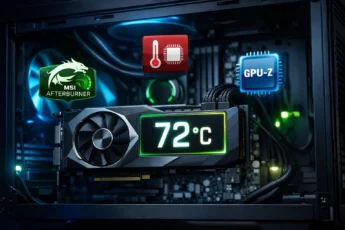
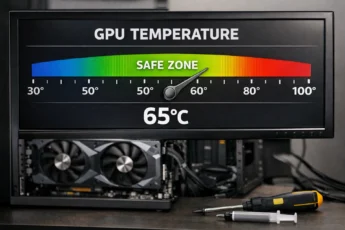
- Проверьте температуру. Используйте программы вроде HWiNFO или MSI Afterburner. Критической для большинства карт считается температура выше 85-90°C под нагрузкой.
- Обновите драйверы видеокарты. Скачайте свежую версию с официальных сайтов Nvidia или AMD. При установке выберите «чистую установку».
- Сбросьте настройки разгона. Если вы разгоняли карту через ПО (например, тот же Afterburner), верните все параметры к стандартным.
- Уменьшите графические настройки в игре. Особенно такие ресурсоемкие, как сглаживание (Anti-aliasing) или качество теней.
2. Более глубокие действия
- Очистите компьютер от пыли. Особенно внимательно продуйте радиатор и вентиляторы карты. Это может помочь убрать артефакты видеокарты, вызванные перегревом.
- Проверьте видеокарту в другой системе. Если есть возможность, установите свою карту в другой компьютер. Если артефакты остались — проблема в ней.
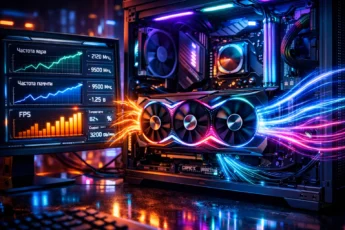
- Протестируйте видеокарту под нагрузкой. Для проверки артефактов карты отлично подходят программы FurMark или Unigine Heaven. Они создают максимальную нагрузку и быстро выявляют нестабильность.
- Замена термопасты. Если карте больше двух лет, термопаста под ее системой охлаждения могла высохнуть. Ее замена требует аккуратности и, возможно, снятия гарантийных стикеров.
Перед любыми физическими манипуляциями (чистка, замена пасты) обязательно полностью отключайте компьютер от розетки. Статическое электричество может повредить электронные компоненты.
3. Что делать, если ничего не помогло?
Если все программные методы испробованы, чистка не дала результатов, и артефакты на экране остаются, скорее всего, дело в аппаратной поломке.
- Если видеокарта на гарантии — немедленно обращайтесь в сервисный центр или к продавцу.
- Если гарантия закончилась — можно обратиться в мастерскую для ремонта артефактов карты. Часто проблема решается прогревом чипа или памяти на специальном оборудовании (рефлоу), но это временная мера.
- Рассмотрите вариант замены видеокарты. Постоянные графические артефакты — признак того, что ресурс устройства подходит к концу.
Итоги и главные выводы
Артефакты на видеокарте — что это? Это наглядный симптом неполадок, который нельзя игнорировать. Они могут быть как безобидным следствием устаревшего драйвера, так и предвестником серьезной поломки.
- Всегда начинайте диагностику с самого простого: проверьте температуру и обновите драйверы.
- Регулярная чистка ПК от пыли — лучшая профилактика перегрева и связанных с ним артефактов.
- Если проблема появляется на этапе загрузки ПК или после всех принятых мер — это почти всегда «железо». Готовьтесь к визиту в сервис или покупке новой карты.
- Разгоняя видеокарту, вы всегда играете в лотерею и можете получить артефакты в игре как расплату за несколько лишних кадров в секунду.
Помните: своевременная реакция на первые признаки (например, редкие мигания) может спасти вашу видеокарту от окончательного выхода из строя и сэкономить вам деньги.
Частые вопросы (FAQ)
Как проверить артефакты на видеокарте?
Лучший способ — использовать программу для стресс-теста, например, FurMark или Unigine Heaven. Запустите тест на 10-15 минут и внимательно наблюдайте за экраном. Появление любых посторонних точек, полос или искажений означает, что видеокарта нестабильна. Также можно запустить требовательную игру на максимальных настройках графики.
Можно ли убрать артефакты с видеокарты навсегда?
Если причина артефактов — в программном сбое (драйверы, настройки, перегрев из-за пыли), то да, устранив ее, вы забудете о проблеме. Если же причина аппаратная (дефект чипа или памяти), то даже профессиональный ремонт в сервисном центре часто дает лишь временный эффект. В таком случае стоит задуматься о замене видеокарты.