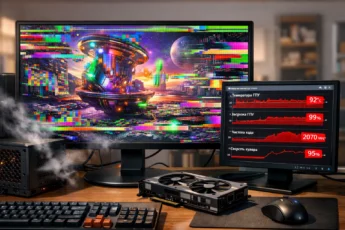
Вы включаете компьютер, чтобы поработать или поиграть, и вместо комфортной тишины слышите навязчивый гул, свист или треск из системного блока. Чаще всего источником этого раздражающего звука является видеокарта. Понимание причин, почему шумит видеокарта, и знание простых способов решения этой проблемы помогут вам вернуть тишину и продлить жизнь вашему железному помощнику.
- Почему шумит видеокарта: ищем причину
- Вентиляторы (кулеры) – главные «шумелки»
- Другие возможные причины гула
- Что делать, если шумит видеокарта: пошаговая инструкция
- Шаг 1: Безопасная и простая очистка
- Шаг 2: Проверка проводов и крепления
- Шаг 3: Настройка скорости вентиляторов через ПО
- Шаг 4: Борьба с «coil whine» (писком катушек)
- Шаг 5: Замена системы охлаждения или вентиляторов
- Когда видеокарта шумит при включении компьютера
- Профилактика: как избежать шума в будущем
- Итоги: главное о шумной видеокарте
Почему шумит видеокарта: ищем причину
Чтобы эффективно бороться с шумом, нужно сначала понять, откуда он берется. Звук от видеокарты почти всегда исходит от системы охлаждения, то есть от вентиляторов (кулеров). Реже причиной может быть сама плата или ее элементы. Давайте разберем основные причины, почему видеокарта сильно шумит.
Вентиляторы (кулеры) – главные «шумелки»
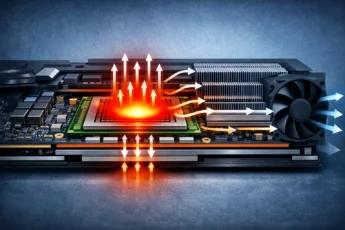
Это самая распространенная причина. Кулеры на видеокарте вращаются, чтобы отводить горячий воздух от графического процессора. Чем выше нагрузка (например, в современных играх или при рендеринге видео), тем сильнее они нагреваются и тем быстрее должны крутиться вентиляторы, чтобы их охладить. Отсюда и возникает ситуация, когда шумит видеокарта при нагрузке или шумит видеокарта в играх.
- Естественный рабочий шум: Мощные модели по умолчанию шумнее, особенно под нагрузкой. Это нормально.
- Пыль – враг №1: Со временем внутри корпуса скапливается пыль. Она оседает на лопастях и радиаторе видеокарты, мешая нормальному обдуву. Чтобы охладить чип, вентиляторам приходится вращаться на максимальных оборотах, что и вызывает сильный гул.
Важно учитывать, что толстый слой пыли не только вызывает шум, но и может привести к перегреву и выходу видеокарты из строя.
- Износ подшипников: Как и любой механизм, вентиляторы со временем изнашиваются. Подшипники могут высохнуть или разбиться, из-за чего возникает характерный гул, скрежет, дребезжание или вой. Если кулер на видеокарте шумит с таким звуком даже на низких оборотах – это явный признак износа.
- Балансировка лопастей: Реже встречается проблема с разбалансировкой вентилятора. Из-за этого он начинает вибрировать и издавать низкочастотное гудение.
Другие возможные причины гула
- Катушки дросселя (катушки индуктивности): Иногда видеокарта гудит или жужжит высоким тоном даже когда вентиляторы остановлены. Этот звук, похожий на зуммер или писк, издают электронные компоненты (катушки) при работе под высокой нагрузкой. Это явление называется «coil whine». Оно, как правило, не опасно для железа, но может сильно раздражать.
- Провод, задевающий лопасти: Банальная, но частая причина. Проводок внутри корпуса может касаться вращающихся лопастей, создавая характерное стрекотание.
- Вибрация и крепление: Плохо закрепленная в слоте карта может вибрировать от работы вентиляторов, усиливая общий шум.
Что делать, если шумит видеокарта: пошаговая инструкция
Прежде чем браться за инструменты, проведите простую диагностику. Включите компьютер и послушайте. Запустите игру или программу, которая нагружает видеокарту – если шум сразу усиливается, проблема точно в системе охлаждения.
Шаг 1: Безопасная и простая очистка
Это первое и самое эффективное действие, которое нужно выполнять регулярно.
- Выключите компьютер и отсоедините кабель питания.
- Аккуратно снимите боковую крышку системного блока.
- Осмотрите видеокарту. Если видите слой пыли на радиаторе и вентиляторах, пора чистить.
- Используйте баллончик со сжатым воздухом (продается в компьютерных магазинах). Продуйте радиатор и лопасти, держа баллончик вертикально.
Ни в коем случае не останавливайте лопасти вентиляторов пальцем во время продувки! Это может повредить моторчик. Дайте им свободно вращаться.
- Для стойких загрязнений можно аккуратно использовать мягкую кисточку.
Регулярная чистка от пыли – самый простой способ уменьшить шум видеокарты и предотвратить перегрев.
Шаг 2: Проверка проводов и крепления
Убедитесь, что все провода в корпусе аккуратно убраны и не касаются вентиляторов видеокарты. Проверьте, хорошо ли карта закреплена в разъеме материнской платы. При необходимости аккуратно поправьте ее.
Шаг 3: Настройка скорости вентиляторов через ПО
Современные видеокарты позволяют гибко управлять оборотами кулеров. Если вам кажется, что карта очень сильно шумит даже при небольшой нагрузке, возможно, стоит настроить кривую вращения.
- Для видеокарт NVIDIA можно использовать программу MSI Afterburner (она работает с картами любого производителя).
- Для видеокарт AMD подойдет официальная утилита AMD Adrenalin.
В этих программах есть возможность создать свой график зависимости оборотов вентиляторов от температуры. Вы можете сделать их тише на низких температурах, пожертвовав небольшим повышением градусов. Как сделать видеокарту тише часто решается именно такой тонкой настройкой.
Шаг 4: Борьба с «coil whine» (писком катушек)
Если ваша видеокарта жужжит при нагрузке высоким тоном, и это не вентиляторы, то, скорее всего, это «coil whine». Полностью устранить его сложно, но можно попробовать смягчить:
- Ограничьте максимальный FPS (кадры в секунду) в настройках игры или через драйвер. Иногда пик особенно силен при очень высокой частоте кадров.
- Проверьте блок питания. Иногда некачественный или слабый БП может усиливать это явление.
Coil whine, как правило, не является гарантийным случаем, так как не влияет на работоспособность устройства, только на акустический комфорт.
Шаг 5: Замена системы охлаждения или вентиляторов
Это решение для продвинутых пользователей, если дребезжит кулер на видеокарте из-за износа подшипников или если штатное охлаждение слишком слабое и шумное.
- Замена вентиляторов: На некоторых моделях видеокарт вентиляторы съемные. Можно найти и купить точно такие же или совместимые по размеру и разъему.
- Установка СВО (системы водяного охлаждения): Кардинальное, но очень эффективное решение для высокопроизводительных систем. Карта практически перестает шуметь, так как основные источники звука (вентиляторы) переносятся на большой радиатор. Требует навыков, бюджета и подходящего корпуса.
- Установка аксессуарного кулера (модификация): Существуют мощные башенные кулеры, которые можно установить вместо штатного. Это сложная процедура, связанная с потерей гарантии.
Когда видеокарта шумит при включении компьютера
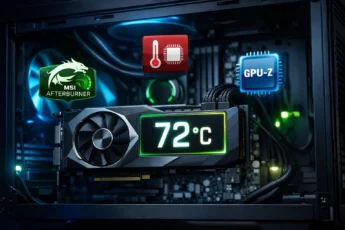
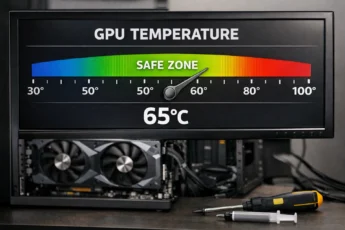
Особая ситуация – шумит видеокарта при включении компьютера. В этот момент система проводит самодиагностику, и часто вентиляторы на несколько секунд раскручиваются на максимальных оборотах. Это нормальное поведение. Но если сильный шум не прекращается через 10-20 секунд после загрузки, стоит проверить температуру видеокарты в простое с помощью программ вроде HWiNFO или GPU-Z. Высокая температура в простое может указывать на неисправность системы охлаждения.
Профилактика: как избежать шума в будущем
- Регулярная уборка: Раз в 3-6 месяцев очищайте системный блок от пыли.
- Хорошая циркуляция воздуха в корпусе: Убедитесь, что в корпусе правильно установлены корпусные вентиляторы (на вдув и выдув). Это снизит общую температуру внутри, и видеокарте не придется так активно работать.
- Акустический корпус: Если вы очень чувствительны к шуму, рассмотрите покупку корпуса со звукоизоляционными матами.
Итоги: главное о шумной видеокарте
Итак, если вы столкнулись с тем, что шумит видеокарта в компьютере при игре или просто в работе, не спешите паниковать. В большинстве случаев проблема решается чисткой от пыли и простой настройкой. Помните, что небольшой шум под нагрузкой – это норма для производительных компонентов. Но посторонние звуки вроде скрежета, гула или дребезжания требуют внимания. Начните с самых простых шагов: почистите компьютер, проверьте провода, обновите драйверы и настройте кулеры. Эти действия в 90% случаев помогают вернуть тишину и уверенность в стабильной работе вашего компьютера.