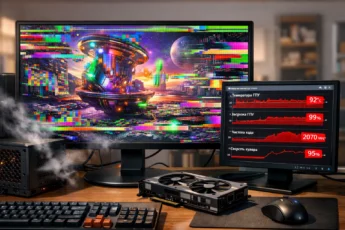
Хотите, чтобы игры на вашем компьютере стали более плавными, а программы работали быстрее, не покупая новое железо? Для этого можно «разогнать» видеокарту, то есть аккуратно повысить её заводские настройки. Эта статья — понятный гид о том, как это сделать безопасно, даже если вы никогда не слышали слова «оверклокинг».
- Что такое разгон видеокарты и зачем он нужен?
- Подготовка: что нужно сделать перед тем, как разогнать видеокарту на ПК
- 1. Проверьте, можно ли разогнать вашу видеокарту
- 2. Убедитесь в хорошем охлаждении
- 3. Создайте точку восстановления и протестируйте стабильность
- Пошаговая инструкция: как правильно разогнать видеокарту
- Частые ошибки новичков при ускорении видеокарты
- Специфика для разных брендов: как ускорить видеокарту Nvidia и AMD
- Можно ли разогнать встроенную видеокарту?
- Итоги и главные выводы
- Часто задаваемые вопросы (FAQ)
Что такое разгон видеокарты и зачем он нужен?
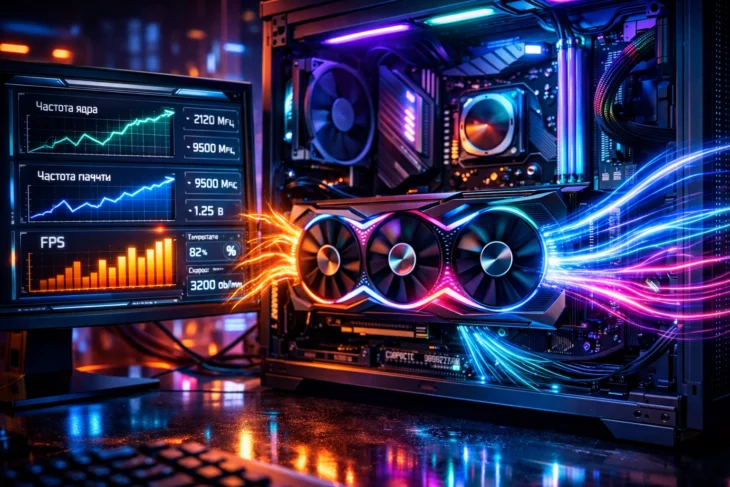
Представьте, что ваш компьютер — это автомобиль. Завод-изготовитель настраивает его так, чтобы он был надёжным и долговечным. Но у двигателя часто есть запас мощности. Разгон видеокарты (оверклокинг) — это как тонкая настройка этого двигателя для чуть более высокой скорости без замены деталей. Вы увеличиваете частоты работы главного чипа (GPU) и памяти, что позволяет выжать максимум из вашего железа. Это может дать прирост в 5-15% к частоте кадров в играх, что сделает картинку заметно плавнее.
Интересно, что производители часто намеренно занижают возможности видеокарт, чтобы разделить модели по цене. Грамотный разгон иногда позволяет более дешёвой карте работать на уровне дорогой.
Подготовка: что нужно сделать перед тем, как разогнать видеокарту на ПК
Не стоит сразу бросаться в настройки. Подготовка — ключ к безопасности и успеху. Вот три главных шага.
1. Проверьте, можно ли разогнать вашу видеокарту
Почти все современные дискретные (отдельные) видеокарты от Nvidia и AMD поддерживают разгон GPU. А вот со встроенной графикой в процессорах (Intel HD Graphics, AMD Radeon Vega) дела обстоят сложнее — ускорение видеокарты такого типа часто ограничено или невозможно. Узнать модель своей карты можно в диспетчере задач Windows (вкладка «Производительность» > «Графика»).
Важно учитывать, что разгон ноутбука — всегда более рискованное предприятие из-за компактной системы охлаждения. Если вы хотите узнать, как разогнать видеокарту на ноутбуке, будьте вдвойне осторожны и готовы к меньшему приросту.
2. Убедитесь в хорошем охлаждении
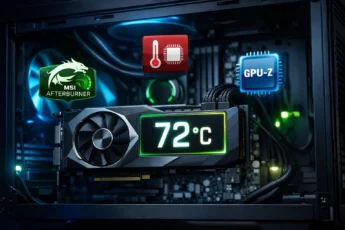
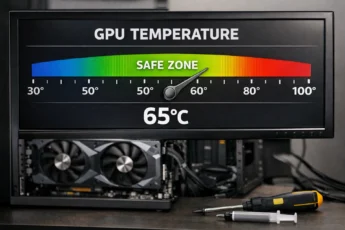
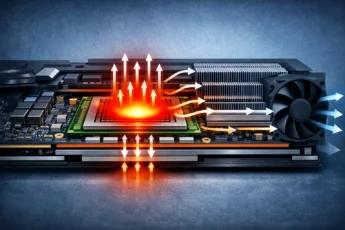
При разгоне видеокарта будет сильнее нагреваться. Если она и так работает на грани перегрева, ускорение только навредит. Установите программу для мониторинга, например HWiNFO или MSI Afterburner, и проверьте температуру в играх. Если она стабильно выше 80-85°C, сначала почистите компьютер от пыли и убедитесь, что вентиляторы работают.
3. Создайте точку восстановления и протестируйте стабильность
Перед любыми экспериментами создайте точку восстановления Windows. Также вам понадобится программа для разгона памяти видеокарты и чипа. Самая популярная и универсальная — MSI Afterburner. Она подходит для карт любых брендов. Для стресс-теста запаситесь бесплатной программой Unigine Heaven или игрой с тяжёлой графикой.
Пошаговая инструкция: как правильно разогнать видеокарту
Теперь перейдём к практике. Мы будем использовать MSI Afterburner, но логика одинакова для любого софта.
- Установите MSI Afterburner. Скачайте её с официального сайта и установите. Запустите программу.
- Увеличиваем лимит мощности и температуры. В настройках программы (шестерёнка) найдите ползунки «Power Limit» и «Temperature Limit». Сдвиньте их на максимум. Это не разгон, а разрешение для карты использовать больше энергии при необходимости.
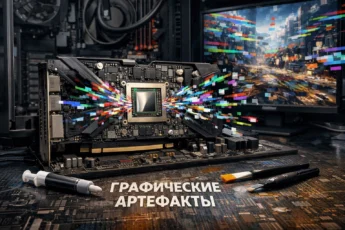
- Плавно увеличиваем частоту ядра (Core Clock). Ползунок «Core Clock» двигайте с шагом +20-30 МГц. После каждого изменения нажимайте «Apply» (галочка) и запускайте стресс-тест (например, Unigine Heaven) на 5-10 минут. Следите за стабильностью (не должно быть артефактов, полос, вылетов) и температурой.
- Находим предел. Продолжайте добавлять по 20 МГц, пока в тесте не появятся артефакты или программа не зависнет. Затем снизьте частоту на последний стабильный шаг (например, если при +150 МГц пошли сбои, установите +130 МГц). Это ваша стабильная частота для ядра.
- Разгон памяти (Memory Clock). Теперь обнулите Core Clock до нуля и повторите ту же процедуру с ползунком «Memory Clock». Здесь шаг можно брать побольше — +40-50 МГц. Разгон памяти видеокарты тоже даёт хороший прирост производительности, особенно в играх с высокими текстурами.
- Комбинированный тест. Установите оба стабильных значения (ядра и памяти) и запустите длительный стресс-тест на 30-60 минут. Если система стабильна — разгон успешен! Сохраните профиль в MSI Afterburner.
Никогда не увеличивайте напряжение (Voltage) без глубоких знаний! Это может быстро и безвозвратно повредить вашу видеокарту. Для начального и безопасного разгона достаточно работать с частотой и лимитами мощности.
Частые ошибки новичков при ускорении видеокарты
- Слишком резкий разгон. Прибавлять сразу +200 МГц — верный способ получить сбой. Только маленькие шаги и тестирование.
- Игнорирование температуры. Безопасный разгон видеокарты возможен только при адекватном охлаждении. Если карта перегревается, сначала решите эту проблему.
- Отсутствие тестирования. Разгон, стабильный в меню Windows, может «падать» в тяжёлой игре. Всегда тестируйте в условиях, близких к боевым.
Современные модели, как правило, имеют встроенные защиты от перегрева и перегрузки. В худшем случае при слишком агрессивном разгоне компьютер просто перезагрузится, а настройки сбросятся. Это страхует от катастрофических поломок.
Специфика для разных брендов: как ускорить видеокарту Nvidia и AMD
Общий принцип один, но есть нюансы. Для карт Nvidia вы можете использовать не только MSI Afterburner, но и официальную утилиту NVIDIA Inspector. У AMD есть отличный встроенный инструмент — AMD Radeon Software (нажимайте Ctrl+Shift+O в игре, чтобы открыть оверлей, и ищите раздел «Настройки» > «Производительность»). Там тоже можно легко настраивать частоты.
Можно ли разогнать встроенную видеокарту?
С встроенной графикой ситуация иная. Часто её частота жёстко привязана к частоте оперативной памяти. Поэтому самый эффективный способ как улучшить видеокарту встроенного типа — установить более быструю оперативную память (ОЗУ) с низкими таймингами. Иногда разблокировать настройки встроенного графического ядра можно через BIOS материнской платы, но это редкость и требует углублённых знаний.
Нужного качества, свойства нет в наличии у большинства ноутбуков с встроенной графикой. Их разгон чаще всего заблокирован производителем на аппаратном уровне.
Итоги и главные выводы
Разгон процессора и видеокарты — это мощный инструмент для апгрейда ПК без лишних трат. Ключ к успеху — терпение, метод маленьких шагов и постоянное тестирование. Помните, что результат сильно зависит от конкретной модели карты, её системы охлаждения и даже везения (так называемого «кремниевого лотерейного билета»). Не гонитесь за рекордами, ваша цель — стабильный и безопасный прирост производительности. Теперь вы знаете, как сделать видеокарту мощнее и как выжать максимум из вашего железа. Удачи в экспериментах!
Часто задаваемые вопросы (FAQ)
Можно ли разогнать любую видеокарту?
Почти все современные дискретные видеокарты от Nvidia GeForce и AMD Radeon поддерживают разгон. Однако возможности могут быть ограничены в бюджетных моделях и практически отсутствуют у встроенной графики (за редкими исключениями). Разгон ноутбуков также часто заблокирован.
Опасно ли разгонять видеокарту для её срока службы?
При грамотном подходе, контроле температуры и без увеличения напряжения риск минимален. Современные видеокарты имеют многоуровневую защиту. Однако длительная работа на повышенных температурах (выше 85-90°C) теоретически может сократить ресурс компонентов. Безопасный разгон видеокарты — это разгон с адекватным охлаждением.
Что даёт разгон памяти видеокарты, и нужно ли его делать?
Да, это важно. Разгон памяти (Memory Clock) увеличивает скорость обмена данными между графическим процессором и видеопамятью. Это особенно заметно повышает производительность в играх с высоким разрешением текстур, открытым миром и при использовании сглаживания. Оптимально разгонять и ядро, и память для комплексного эффекта.