Замечали ли вы странные полосы, квадраты или мерцание на экране во время игры или работы? Это могут быть графические артефакты — первый тревожный сигнал о возможных проблемах с видеокартой. Проверка видеокарты на артефакты поможет вовремя диагностировать неисправность, предотвратить полный выход компонента из строя и сэкономить ваши деньги.
- Что такое артефакты на видеокарте? Объясняем простыми словами
- Почему возникают графические артефакты в играх?
- Как проверить видеокарту на артефакты: практическое руководство
- Подготовка к тесту
- Шаг 1: Визуальный осмотр и стресс-тест
- Шаг 2: Проверка видеопамяти (VRAM)
- Шаг 3: Диагностика драйверов и системы
- Частые сценарии и решения
- Профилактика лучше, чем ремонт
- Итоги: что делать, если вы обнаружили артефакты
Что такое артефакты на видеокарте? Объясняем простыми словами
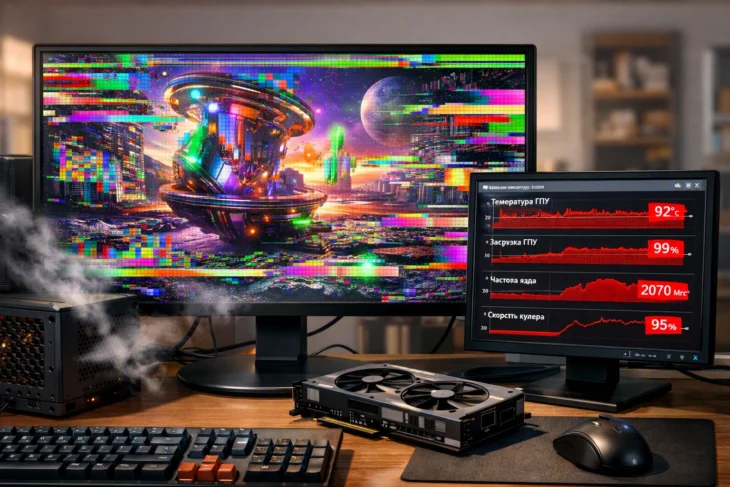
Представьте, что видеокарта — это художник, который рисует картинку на вашем экране. Когда с художником что-то не так, он начинает допускать ошибки: вместо травы рисует разноцветные треугольники, а лицо персонажа размазывается в странные текстуры. Именно эти ошибки и называются артефактами. Это искажения изображения, которых в норме быть не должно. Они могут выглядеть как мерцающие точки, полосы, кубики (так называемый «цифровой снег»), черные или разноцветные области, накладывающиеся на картинку. Если появляются артефакты на экране — это прямое указание на то, что с видеокартой не всё в порядке.
Интересно, что иногда причиной артефактов может быть не сама видеокарта, а, например, неисправный кабель или монитор. Но чаще всего «виновником» является именно графический адаптер.
Почему возникают графические артефакты в играх?
Причин может быть несколько, и понимание их помогает в диагностике:
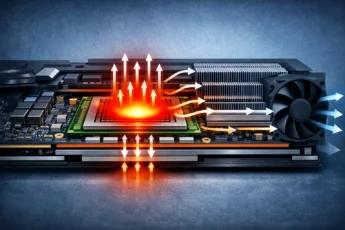
- Перегрев. Самая частая причина. Когда видеокарта работает на пределе, например, в требовательной игре с артефактами, её система охлаждения может не справляться. Чип (основной процессор карты) нагревается сверх нормы и начинает давать сбои в вычислениях, что мы и видим как искажения.
- Проблемы с питанием. Слабый или некачественный блок питания не может стабильно «кормить» видеокарту энергией. В моменты пиковой нагрузки возникают просадки напряжения, приводящие к сбоям.
- Неисправность памяти (VRAM). На видеокарте, помимо основного чипа, есть своя оперативная память. Если в ней появляются повреждённые ячейки, данные в них записываются с ошибками, что проявляется в виде характерных квадратных или точечных артефактов.
- Отходящий контакт или повреждение. Карта могла быть повреждена при транспортировке, или из-за перепадов температур отпаялся один из её компонентов.
- Разгон. Самостоятельный или заводской разгон видеокарты для повышения производительности иногда осуществляется на грани стабильности. Любая нестабильность часто выливается именно в артефакты игра.
- Некорректные драйверы. Устаревшие или «криво» установленные драйверы могут вызывать программные сбои.
Важно учитывать, что перегрев — процесс прогрессирующий. Сначала артефакты могут появляться только в самых тяжёлых сценах, но со временем, если проблему не решить, карта начнёт «глючить» даже при простом сёрфинге в интернете.
Как проверить видеокарту на артефакты: практическое руководство
Проверка на артефакты видеокарты — процесс несложный. Следуйте этому пошаговому плану, чтобы найти корень проблемы.
Подготовка к тесту
Перед началом убедитесь, что компьютер чист от пыли, особенно система охлаждения видеокарты. Это повысит точность тестирования и исключит ложные срабатывания из-за перегрева.
Шаг 1: Визуальный осмотр и стресс-тест
Самый эффективный способ — нагрузить видеокарту до максимума и наблюдать за изображением. Для этого используются специальные программы. Одна из лучших и бесплатных — FurMark. Она создаёт очень тяжёлую нагрузку, «разогревая» карту за считанные минуты.
- Скачайте и запустите FurMark.
- Выберите разрешение вашего монитора и нажмите кнопку «GPU stress test».
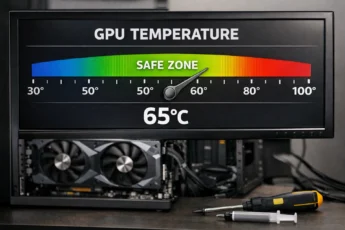
- Тест на артефакты видеокарты запустится. Внимательно наблюдайте за экраном в течение 10-15 минут. Появление любых посторонних точек, линий, квадратов — это артефакты. Также следите за температурой в окне программы (она не должна устойчиво превышать 85-90°C для большинства моделей).
Никогда не оставляйте стресс-тест без присмотра на несколько часов! Его цель — быстро выявить проблему, а не «замучить» видеокарту. Длительная экстремальная нагрузка может ускорить выход из строя и без того неисправного компонента.
Альтернатива — использование бенчмарков или требовательных игр. Запустите современную игру на максимальных настройках графики и играйте 20-30 минут. Если проблема есть, она себя проявит.
Шаг 2: Проверка видеопамяти (VRAM)
Если стресс-тест прошел, но артефакты в конкретных приложениях остаются, возможно, дело в памяти. Для проверки карты на артефакты, связанные с VRAM, отлично подходит утилита Video Memory Stress Test (VMT) или MemTestG80. Их работа схожа: они записывают и считывают тестовые данные из памяти видеокарты, отлавливая ошибки.
Шаг 3: Диагностика драйверов и системы
Прежде чем грешить на железо, исключите программные причины:
- Обновите драйверы видеокарты. Для проверки видеокарты на артефакты Nvidia используйте GeForce Experience, а для проверки видеокарты на артефакты AMD — Radeon Software.
- Полностью удалите старые драйверы с помощью Display Driver Uninstaller (DDU) и установите свежие заново.
- Проверьте, надежно ли воткнут кабель (HDMI, DisplayPort) как в монитор, так и в видеокарту. Попробуйте другой кабель.
- Подключите монитор к встроенной графике материнской платы (если она есть) или другой видеокарте, чтобы исключить неисправность самого дисплея.
Частые сценарии и решения
Сценарий 1: «Артефакты появились после чистки или замены термопрокладок»
Это очень распространённая история. Часто пользователи пишут на форумах: «после смены термопрокладки на видеокарты появились артефакты». Причина почти всегда одна — неплотный прижим графического чипа к системе охлаждения (радиатору). Термопрокладки бывают разной толщины. Если новая прокладка толще нужной, радиатор не достаёт до чипа; если тоньше — прижим слишком слабый. В обоих случаях чип мгновенно перегревается. Решение: аккуратно разобрать карту снова и убедиться в правильности сборки и совместимости толщины термоинтерфейсов.
Нужного качества, свойства нет в наличии. Недорогие китайские термопрокладки «набором» часто имеют неточную толщину, что и приводит к проблемам.
Сценарий 2: «Артефакты появляются, и компьютер зависает или выключается»
Если появляются артефакты на экране и компьютер зависает или уходит в перезагрузку — это критический симптом. Он может указывать на серьёзную неисправность чипа или цепи питания. В этом случае стоит немедленно прекратить использование видеокарты во избежание усугубления поломки и обратиться в сервисный центр, если она на гарантии.
Сценарий 3: Артефакты только в одной конкретной игре
Скорее всего, это программная проблема. Попробуйте сбросить настройки графики в игре к стандартным, обновите игру, проверьте целостность её файлов в клиенте (Steam, Epic Games и др.). Возможно, игра плохо оптимизирована или конфликтует с драйверами.
Профилактика лучше, чем ремонт
Чтобы не задаваться вопросом как проверить карту на артефакты в паническом режиме, следуйте простым правилам:
- Регулярно (раз в 3-6 месяцев) очищайте компьютер от пыли.
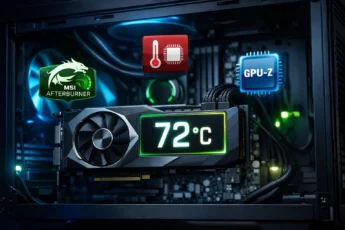
- Следите за температурой видеокарты с помощью программ типа MSI Afterburner или HWMonitor.
- Обеспечьте хорошую вентиляцию в корпусе ПК.
- Не злоупотребляйте экстремальным разгоном.
- Используйте качественный блок питания с достаточным запасом мощности.
Современные видеокарты NVIDIA и AMD имеют встроенные системы защиты от перегрева. При критической температуре они автоматически снижают производительность (троттлинг), чтобы не сгореть. Но постоянная работа в таком режиме вредна.
Итоги: что делать, если вы обнаружили артефакты
Проверка видеокарты на артефакты — важный диагностический этап. Подведём краткие итоги:
- Не паникуйте. Начните с простого: обновите драйверы, проверьте кабели и температуру.
- Проведите стресс-тест с помощью FurMark, чтобы выявить проблему под нагрузкой.
- Если артефакты появились после физического вмешательства (чистка, замена термопасты), пересмотрите правильность сборки.
- При стабильном появлении искажений, особенно сопровождающихся зависаниями, прекратите использование видеокарты.
- Если видеокарта на гарантии — смело обращайтесь в сервис. Если гарантия закончилась, оцените стоимость ремонта (часто это замена чипа, что дорого) и целесообразность покупки новой.
Помните, что своевременная диагностика может спасти вашу видеокарту от полного «умирания». Надеемся, это руководство помогло вам разобраться, как проверить видеокарту на артефакты и определить следующие шаги для решения проблемы.