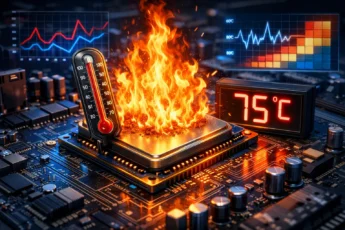
Перегрев процессора – это частая проблема, которая может замедлить работу компьютера, вызвать неожиданные выключения и даже сократить срок службы дорогих компонентов. Если ваш ПК или ноутбук стал шумным, горячим или начал «тормозить» в играх и программах, самое время разобраться, как понизить температуру. Это проще, чем кажется!
Почему процессор греется и почему это важно?
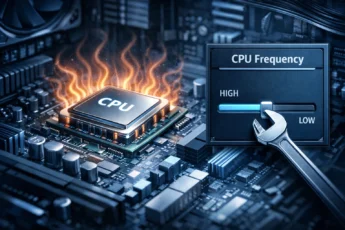
Процессор (CPU) – это мозг компьютера. Когда он работает, особенно в сложных задачах вроде игр или монтажа видео, он выделяет тепло, как маленькая электроплитка. Современные системы охлаждения рассчитаны на это, но со временем эффективность падает. Высокая температура заставляет процессор сбрасывать частоты (троттлинг), чтобы не сгореть, и вы сразу замечаете падение производительности.
Постоянная работа на предельно высоких температурах (выше 90-95°C) значительно ускоряет износ процессора и материнской платы.
Как проверить температуру процессора?
Прежде чем что-то делать, нужно измерить «температуру». Для этого есть простые бесплатные программы. Установите одну из них и запустите в фоне, одновременно нагружая компьютер игрой или тяжелой программой.
- HWMonitor – показывает температуру, напряжения и скорости вентиляторов.
- Core Temp – компактная программа, которая фокусируется именно на данных с процессора.
- MSI Afterburner – популярен среди геймеров для мониторинга в реальном времени прямо в игре.
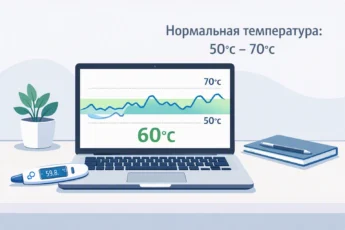
Интересно, что нормальная температура в простое – 30-50°C, а под нагрузкой – 60-80°C. Значения выше 85°C – это уже сигнал к действию.
Как снизить температуру процессора на компьютере: физические методы
Эти способы напрямую влияют на охлаждение и часто дают самый заметный результат. Они подходят для стационарного ПК и моноблока.
- Очистите пыль. Это причина №1 перегрева. Пыль забивает радиаторы и вентиляторы, не давая теплу уходить. Отключите компьютер от сети, аккуратно откройте корпус и продуйте компоненты сжатым воздухом (баллончиком) или мягко пройдитесь кисточкой. Особое внимание уделите кулеру процессора и решеткам корпуса.
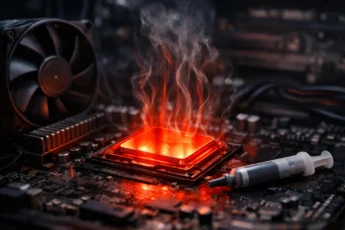
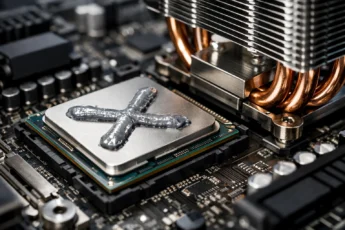
- Проверьте и замените термопасту. Термопаста – это специальная густая масса, которая улучшает передачу тепла от процессора к радиатору охлаждения. Со временем она высыхает и теряет свойства. Если компьютеру несколько лет, аккуратно снимите кулер, удалите старую пасту и нанесите тонкий слой новой.
- Улучшите воздушный поток в корпусе. Убедитесь, что внутри корпуса нет клубков проводов, мешающих движению воздуха. Проверьте расстановку вентиляторов: обычно холодный воздух засасывается спереди и снизу, а горячий выдувается сзади и сверху. Добавление одного-двух корпусных вентиляторов может кардинально снизить нагрев.
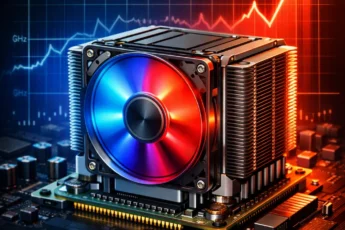
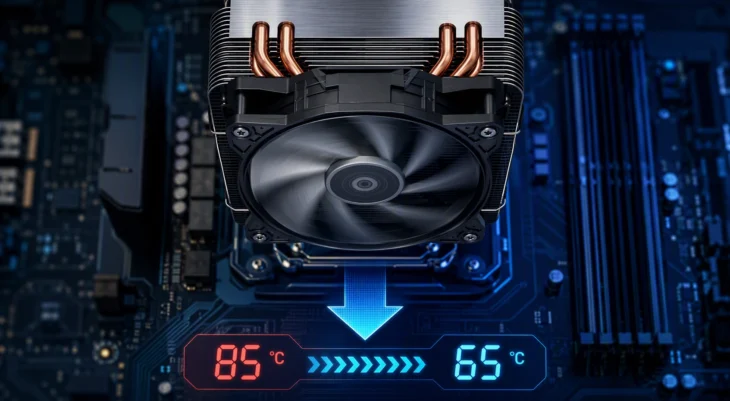
- Установите более эффективную систему охлаждения. Если у вас до сих пор стоит простой боксовый кулер (который шел в комплекте), его замена на башенный кулер с тепловыми трубками или даже на систему жидкостного охлаждения (СЖО).