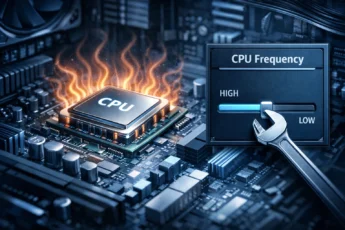
Если ваш компьютер стал внезапно тормозить, выключаться или шуметь как реактивный двигатель, причиной может быть перегрев процессора. Эта маленькая, но очень важная деталь — мозг компьютера — должна работать в комфортных условиях. Когда процессор сильно греется, это не только мешает работе, но и может привести к серьезным повреждениям. В этой статье мы разберем, почему это происходит и что делать, если он перегревается.
- Почему греется процессор на компьютере?
- Основные причины перегрева процессора
- Что делать если процессор сильно греется?
- Шаг 1: Проверьте температуру
- Шаг 2: Первичная чистка и проверка
- Шаг 3: Более серьезные меры (если простые не помогли)
- Шаг 4: Программные проверки и настройки
- Что будет если перегреется процессор на ПК?
- Выводы и итоги
Почему греется процессор на компьютере?
Процессор выполняет миллионы вычислений каждую секунду. При такой работе он, естественно, выделяет тепло, как любой электрический прибор. Но почему он начал сильно греться? Существует несколько основных причин.
Основные причины перегрева процессора
- Недостаточное охлаждение: Чаще всего процессор перегревается потому, что система охлаждения не справляется. Это может быть слабый кулер, который просто не предназначен для вашей модели.
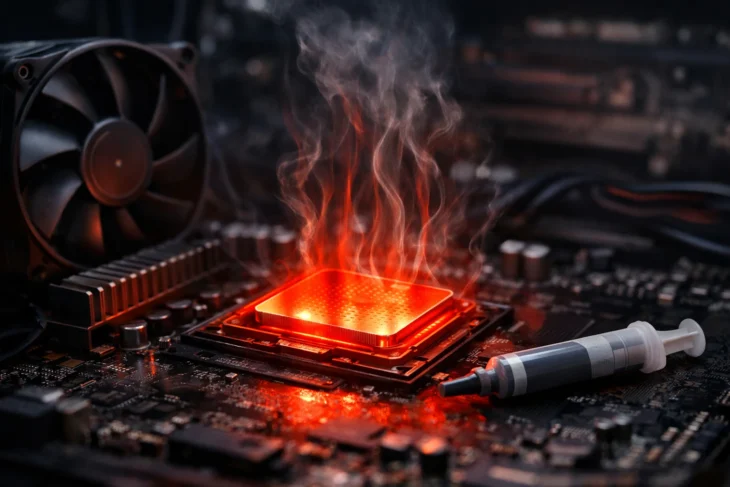
- Высохшая или старая термопаста: Между процессором и радиатором кулера находится специальная термопаста. Она помогает передавать тепло. Со временем (обычно через 2-4 года) она высыхает, теряет свойства и процессор начинает греться.
- Забитый пылью системный блок: Пыль — главный враг компьютера. Она покрывает вентиляторы и радиаторы, превращаясь в теплый «пуховик», который мешает нормальному обдуву.
- Плохая циркуляция воздуха в корпусе: Если корпус компьютера стоит в закрытом нише или вокруг него много вещей, горячий воздух не может выйти, а холодный — войти.
- Высокая нагрузка: Если вы запускаете новые мощные игры или программы для обработки видео, нагрузка на процессор возрастает, и он нагревается больше обычного.
- Неправильные настройки или сбой: Иногда причиной может быть программная ошибка или неправильно настроенная система охлаждения в BIOS/UEFI.
Важно учитывать, что если процессор греется, это не всегда значит, что он «рабочий» и просто активен. Сильный перегрев — это признак проблемы, которую нужно решать.
Что делать если процессор сильно греется?
Если вы столкнулись с перегревом процессора, не паникуйте. Большинство проблем можно решить самостоятельно, даже без глубоких технических знаний. Вот практический план действий.
Шаг 1: Проверьте температуру
Прежде чем что-то делать, нужно узнать, насколько сильно греется процессор. Для этого используйте бесплатные программы, например HWMonitor или Core Temp. Они покажут текущую температуру и максимальные значения.
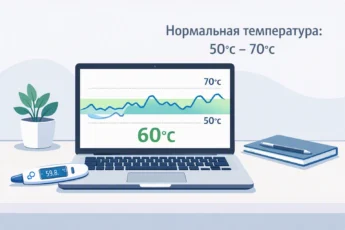
Интересно, что нормальная температура в простое обычно составляет 30-50°C, а под нагрузкой — 60-80°C. Если значения постоянно выше 85-90°C, это опасный перегрев.
Шаг 2: Первичная чистка и проверка
- Очистите компьютер от пыли: Откройте боковую крышку корпуса (обесточив компьютер!). Аккуратно удалите пыль с помощью мягкой щетки и пылесоса на небольшой мощности. Особое внимание уделите вентиляторам и решеткам радиатора.
- Улучшите циркуляцию воздуха: Убедитесь, что компьютер стоит на открытом пространстве, а задняя часть (где выходит горячий воздух) не закрыта стеной или предметами.
- Проверьте работу всех вентиляторов: После включения компьютера убедитесь, что кулер и другие вентиляторы в корпусе вращаются.
Шаг 3: Более серьезные меры (если простые не помогли)
Если процессор стал сильно греться даже после чистки, проблема может быть глубже.
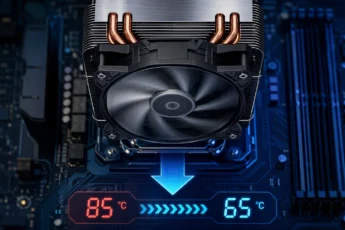
- Замена термопасты: Это одна из самых эффективных мер. Вам нужно аккуратно снять кулер, удалить старую засохшую пасту и нанести новую тонким слоем. В интернете множество видео-инструкций для разных моделей.
- Проверка кулера: Возможно, ваш кулер слишком слаб для текущего процессора или его вентилятор начал плохо работать. Подумайте о замене на более мощную модель.
- Дополнительное охлаждение: В некоторых случаях помогает добавление дополнительных корпусных вентиляторов для лучшего движения воздуха.
Предостережение: если вы не уверены в своих силах, замену термопасты или кулера лучше доверить специалисту. Неправильная установка может привести к повреждению дорогостоящих компонентов.
Шаг 4: Программные проверки и настройки
Иногда перегрев процессора на ПК связан не с железом, а с программной частью.
- Проверьте, нет ли в системе программ или процессов, которые незаметно загружают систему на 100%. Это можно увидеть в «Диспетчере задач» Windows.
- Обновите драйверы и BIOS/UEFI материнской платы. Иногда производители выпускают обновления, улучшающие управление охлаждением.
- В BIOS можно иногда найти настройки скорости вращения вентиляторов. Убедитесь, что они не установлены на минимальные значения.
Что будет если перегреется процессор на ПК?
Система защиты современного компьютера обычно предотвращает катастрофу. При критическом перегреве процессора происходит следующее:
- Снижение производительности (троттлинг): Компьютер сам резко замедляет процессор, чтобы снизить температуру. Вы ощутите это как внезапные и сильные «тормоза».
- Аварийное выключение или перезагрузка: Если температура продолжает расти, система автоматически выключается или перезагружается, чтобы спасти «мозг» от повреждения.
Но постоянный перегрев компьютера — это путь к сокращению жизни компонента. Длительная работа при высоких температурах приводит к постепенной деградации и, в конечном счете, к выходу из строя.
Выводы и итоги
Перегрев процессора — распространенная, но решаемая проблема. Если ваш процессор начал сильно греться, действуйте по плану: от простых и безопасных шагов (чистка от пыли, проверка температуры) к более сложным (замена термопасты, кулера). Регулярная профилактика — чистка компьютера раз в полгода-год и контроль температуры — поможет избежать большинства ситуаций, когда он перегревается. Помните, что нормальная температура — залог стабильной, быстрой и долгой работы вашего компьютера.