Случалось ли, что ваш компьютер или ноутбук неожиданно выключался, тормозил или шумно работал? Часто причиной таких проблем является перегрев, а «сердцем» компьютера, которое может сильно нагреваться, является процессор. Контроль его температуры — это простой способ позаботиться о здоровье вашего устройства, предотвратить поломки и сохранить высокую скорость работы. Давайте разберемся, как её проверить, даже если вы никогда этого не делали.
- Зачем следить за температурой процессора?
- Как посмотреть температуру процессора в Windows 10 и Windows 11
- Способ 1: Использование BIOS или UEFI
- Способ 2: Через диспетчер задач (на новых версиях Windows)
- Способ 3: Сторонние программы для мониторинга температуры
- Лучшие программы для температуры компьютера
- Какая температура процессора считается нормальной?
- Практические шаги: как проверить компьютер на перегрев
- Что делать, если процессор перегревается?
- Итоги и выводы
- Частые вопросы (FAQ)
Зачем следить за температурой процессора?
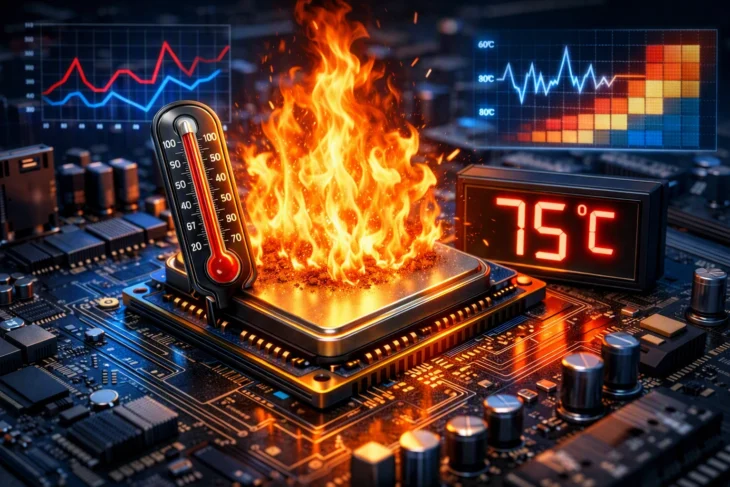
Представьте, что процессор — это мотор в машине. Когда он работает на высоких оборотах, то греется. Для охлаждения есть кулер (вентилятор с радиатором). Если система охлаждения не справляется или забита пылью, градус растет. Длительный перегрев может привести к снижению производительности (компьютер начинает «тормозить»), неожиданным выключениям и даже серьезным поломкам.
Регулярная проверка температуры процессора — это профилактика, которая помогает вовремя заметить проблему и продлить жизнь вашему ПК или ноутбуку.
Как посмотреть температуру процессора в Windows 10 и Windows 11
Операционная система Windows, к сожалению, не показывает температуру «из коробки» в удобном виде. Но есть несколько способов, как её узнать на виндовс, используя встроенные и сторонние средства.
Способ 1: Использование BIOS или UEFI
Это самый базовый способ, не требующий установки программ. BIOS/UEFI — это специальная среда, в которую можно зайти до загрузки Windows. Там часто отображаются показатели температуры компонентов ПК.
- Перезагрузите компьютер.
- Сразу после включения нажимайте клавишу Delete, F2, F10 или Esc (точная клавиша обычно указана на экране при запуске).
- В меню BIOS/UEFI найдите раздел, который может называться «Hardware Monitor», «PC Health Status» или просто «Monitor».
- Там вы увидите строку «CPU Temperature» или аналогичную.
Этот метод показывает температуру в состоянии покоя (без нагрузки от Windows и программ). Он не подходит для мониторинга в реальном времени во время игры или работы.
Способ 2: Через диспетчер задач (на новых версиях Windows)
В последних обновлениях Windows 10 и в Windows 11 разработчики добавили удобную функцию. Теперь можно проверить температуру процессора через диспетчер задач.
- Нажмите клавиши Ctrl + Shift + Esc, чтобы открыть диспетчер задач.
- Если окно свернутое, нажмите «Подробнее».
- Перейдите на вкладку «Производительность».
- В левом списке выберите «ЦП» (центральный процессор).
- В правой части, под графиком загрузки, найдите пункт «Температура». Здесь отображается текущий нагрев процессора.
Это самый быстрый встроенный способ для проверки температуры процессора в реальном времени, прямо из Windows.
Способ 3: Сторонние программы для мониторинга температуры
Для более глубокого анализа, контроля под нагрузкой и отслеживания температуры всех комплектующих ПК лучше использовать специальные утилиты. Они дают максимум информации и часто имеют удобные виджеты.
Лучшие программы для температуры компьютера
- Speccy: Очень простая и наглядная программа от создателей CCleaner. Показывает температуру процессора, видеокарты, материнской платы и других компонентов одним взглядом. Отлично подходит для новичков.
- HWMonitor: Мощная и бесплатная утилита, которая показывает не только текущую температуру, но и минимальные/максимальные значения за сеанс работы. Это помогает понять, как сильно нагревается процессор под нагрузкой.
- Core Temp: Узкоспециализированная программа для контроля температуры ЦП. Ее любят за маленький размер, низкое потребление ресурсов и возможность вывода в системный трей (рядом с часами). Она идеальна для того, чтобы постоянно следить за температурой процессора.
- AIDA64: Это профессиональный инструмент для диагностики и тестирования. Помимо температуры, позволяет проводить стресс-тесты, чтобы проверить процессор на температуру под нагрузкой и стабильность системы.
Для измерения температуры процессора с помощью любой из этих программ достаточно просто скачать, установить и запустить ее. Данные отображаются на главном экране в градусах Цельсия.
Какая температура процессора считается нормальной?
Нет единой цифры для всех, но есть общие безопасные диапазоны:
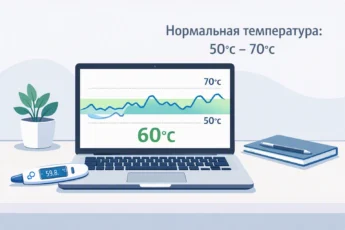
- В простое (когда вы читаете статью или общаетесь в мессенджере): от 30°C до 50°C.
- Под нагрузкой (игры, монтаж видео, сложные расчеты): от 60°C до 85°C. Для современных процессоров AMD и Intel кратковременные скачки до 90-95°C могут быть в рамках заложенных производителем характеристик, но это нежелательно для постоянной работы.
Если ваша программа для постоянно показывает значения выше 85-90°C в играх или выше 60°C в простое — это серьезный повод проверить систему охлаждения. Возможно, нужна чистка от пыли или замена термопасты.
Практические шаги: как проверить компьютер на перегрев
- Измерьте температуру в покое. Запустите компьютер, дайте ему поработать 10-15 минут без ваших действий. Откройте выбранную программу (например, HWMonitor) и запишите температуру ЦП.
- Проведите тест под нагрузкой. Запустите требовательную игру или специальную утилиту для стресс-теста (в AIDA64 есть раздел «System Stability Test»). В течение 10-15 минут наблюдайте за максимальным градусом в программе мониторинга.
- Проанализируйте результат. Если температура в нагрузке ушла за 90°C и оставалась там, или если компьютер выключился, — проблема с перегревом налицо.
Что делать, если процессор перегревается?
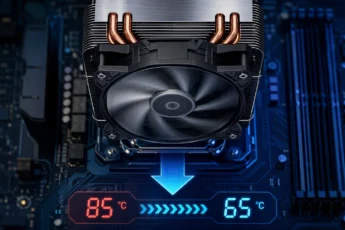
- Очистите пк от пыли. Это самая частая причина. Пыль забивает радиатор и вентиляторы, мешая охлаждению.
- Проверьте работу кулеров. Убедитесь, что все вентиляторы крутятся при включении компьютера.
- Обновите термопасту. Термопаста — это специальный состав между процессором и радиатором охлаждения. Со временем она высыхает и теряет свойства. Замена термопасты (примерно раз в 2-3 года) может значительно снизить температуру.
- Организуйте вентиляцию. Убедитесь, что ноутбук или системный блок стоят на твердой поверхности, а вентиляционные решетки ничем не закрыты.
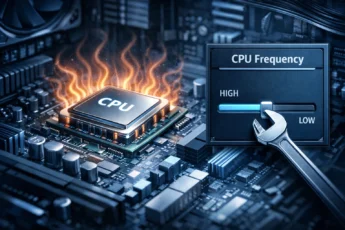
- Отрегулируйте настройки электропитания. В Windows в разделе «Электропитание» можно выбрать схему «Высокая производительность», которая может заставлять процессор работать на высоких частотах и сильнее греться. Для повседневных задач часто хватает схемы «Сбалансированная».
Итоги и выводы
Контроль температуры процессора — это не удел гиков, а простая и полезная привычка для любого пользователя ПК или ноутбука. Теперь вы знаете, как посмотреть её разными способами: через диспетчер задач Windows, BIOS или удобные бесплатные программы вроде Core Temp и HWMonitor. Помните, что главное — это не разовая проверка, а наблюдение за поведением температуры под нагрузкой. Если показатели consistently высоки, не игнорируйте это. Своевременная чистка и обслуживание системы охлаждения сэкономят вам деньги на ремонте и нервы от внезапных зависаний. Берегите свое устройство, и оно прослужит вам гораздо дольше!
Частые вопросы (FAQ)
Как посмотреть температуру процессора через командную строку?
Прямо через стандартную командную строку Windows это сделать нельзя. Однако в системе есть встроенная утилита PowerShell, которая с определенными командами может получать данные датчиков. Но этот способ очень сложен для обычного пользователя. Для удобства и наглядности всегда лучше использовать сторонние программы, такие как HWMonitor или Core Temp, которые мы рекомендовали в статье.
Какая программа для температуры ПК самая лучшая для новичка?
Для первого знакомства с мониторингом идеально подходит Speccy. Она имеет простой и понятный интерфейс на русском языке, где все данные, включая температуру процессора, материнской платы и других компонентов, видны сразу на главном экране. Вам не нужно ничего настраивать или искать в меню.
Как проверить, греется ли процессор на компьютере, без программ?
Есть косвенные признаки перегрева: необъяснимое замедление работы (тормоза) в играх и программах, самопроизвольные перезагрузки или выключения ПК, громкий и постоянный шум вентиляторов. Также можно физически проверить, насколько горячий воздух выдувается из вентиляционных отверстий системного блока или ноутбука. Но для точного определения температуры и ее значений без программного мониторинга не обойтись.