Вы когда-нибудь задумывались, можно ли сделать свой компьютер или ноутбук немного быстрее, не покупая новое железо? Оказывается, такая возможность есть у многих современных процессоров, и называется она — режим турбо. В этой статье мы простыми словами разберем, как включить турбо буст на процессоре Intel или AMD, и что нужно знать, чтобы все работало стабильно.

- Что такое Turbo Boost и зачем он нужен?
- Проверяем, поддерживает ли ваш процессор турбо режим
- Как проверить, включен ли турбо буст прямо сейчас?
- Как включить турбо режим на процессоре: основные способы
- Способ 1: Проверка и настройка в Windows
- Способ 2: Включение Turbo Boost в BIOS/UEFI
- Частые проблемы и как их решить
- Можно ли сделать, чтобы процессор всегда работал в турбо бусте?
- Итоги и главные выводы
- Частые вопросы (FAQ)
Что такое Turbo Boost и зачем он нужен?
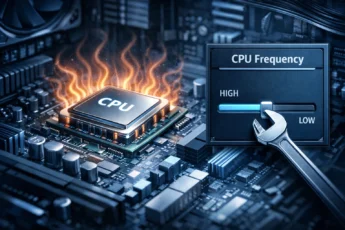
Представьте, что ваш процессор — это автомобильный двигатель. Обычно он работает на комфортной, экономичной скорости. Но когда вам нужно резко ускориться (например, запустить игру или «тяжелую» программу), двигатель может ненадолго использовать дополнительную мощность. Turbo Boost (или турбо буст) — это и есть такая технология «разгона» процессора Intel. У процессоров AMD аналогичная функция называется Precision Boost. Она автоматически и временно увеличивает частоту процессора выше базовой, чтобы справиться с повышенной нагрузкой.
Интересно, что эта технология полностью автоматическая. Вам не нужно нажимать кнопки — система сама решает, когда «добавить газа».
Проверяем, поддерживает ли ваш процессор турбо режим
Прежде чем что-то включать, давайте убедимся, что ваш процессор вообще умеет это делать. Вам нужно узнать точную модель своего CPU.
- Нажмите одновременно клавиши Win + R, введите dxdiag и нажмите Enter.
- В открывшемся окне найдите строку «Процессор». Там будет указана модель, например, Intel Core i5-12400F или AMD Ryzen 5 5600X.
Далее просто введите эту модель в любом поисковике и найдите ее характеристики. В описании должна быть указана технология Turbo Boost (для Intel) или Precision Boost (для AMD). Практически все современные процессоры, кроме самых бюджетных, ее поддерживают.
Важно учитывать, что некоторые модели процессоров, например, Intel Core i5 9400F, поддерживают Turbo Boost по умолчанию. А если вы видите в названии букву «K» (например, i7-12700K), то это означает, что процессор еще и разблокирован для ручного разгона, что дает еще больше возможностей.
Как проверить, включен ли турбо буст прямо сейчас?
Самый простой способ — использовать бесплатную программу CPU-Z. Скачайте, запустите и перейдите на вкладку «CPU». Обратите внимание на поле «Core Speed» (текущая частота). Теперь создайте нагрузку на процессор — например, запустите игру или программу для стресс-теста вроде Cinebench. Если частота в CPU-Z заметно подскочила (стала выше базовой, указанной в поле «Specification»), значит, турбо режим работает.
Как включить турбо режим на процессоре: основные способы
В подавляющем большинстве случаев турбо буст включен по умолчанию в настройках BIOS/UEFI материнской платы и в Windows. Но иногда его могли отключить вручную. Вот как это исправить.
Способ 1: Проверка и настройка в Windows
Иногда режим турбо может сбрасываться из-за планов электропитания Windows.
- Зайдите в «Панель управления» -> «Электропитание».
- Выберите схему «Высокая производительность» или «Сбалансированная».
- Нажмите «Настройка схемы электропитания» -> «Изменить дополнительные параметры питания».
- В списке найдите «Управление питанием процессора» и разверните его.
- Убедитесь, что параметры «Минимальное состояние процессора» и «Максимальное состояние процессора» установлены на 100%.
- Также здесь может быть опция «Политика охлаждения системы» — выберите «Активный».
Настройки электропитания — это первое, что стоит проверить, если ваш ноутбук Asus, MSI или любой другой ПК не выходит на турбо частоту.
Способ 2: Включение Turbo Boost в BIOS/UEFI
Это главный «пульт управления» для данной функции. Чтобы зайти в BIOS/UEFI, перезагрузите компьютер и сразу нажимайте клавишу Delete, F2, F10 или Esc (ключ зависит от производителя материнской платы или ноутбука).
- Внутри BIOS ищите раздел с названием вроде «Advanced», «CPU Configuration», «Overclocking» (разгон) или «AI Tweaker» (у ASUS).
- Ищите опцию: «Intel Turbo Boost Technology», «Turbo Mode», «CPU Turbo Boost» или для AMD — «Core Performance Boost».
- Убедитесь, что напротив нее стоит «Enabled» (включено) или «Auto».
Будьте осторожны в BIOS! Не меняйте незнакомые настройки, особенно связанные с напряжением (Voltage). Это может привести к нестабильной работе или даже повреждению оборудования. Ваша цель — только найти и проверить статус Turbo Boost.
Для пользователей с материнскими платами на чипсете Intel X99 или подобных, ищущих, как разблокировать турбобуст на x99, алгоритм тот же: ищите соответствующую опцию в разделах, связанных с CPU. Иногда она может быть скрыта в подразделах Advanced CPU Core Settings.
Частые проблемы и как их решить
Турбо режим не включается, хотя все настроено. Возможные причины:
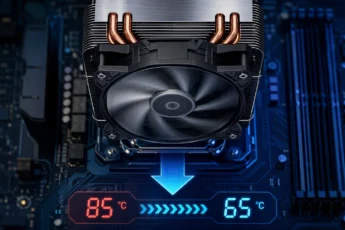
- Перегрев. Это самая частая причина. Если система охлаждения не справляется, процессор не будет повышать частоту, чтобы не сгореть. Проверьте температуры с помощью программ вроде HWiNFO или SpeedFan. В простое температура должна быть 30-50°C, под нагрузкой — желательно до 80-85°C.
- Недостаток электропитания. Слабый или некачественный блок питания может не давать процессору нужную мощность для турбо буста.
- Ограничения в ноутбуке. Производители ноутбуков часто устанавливают строгие лимиты мощности и температуры для увеличения времени автономной работы. В таком случае помочь может только смена термопасты и качественная охлаждающая подставка.
Можно ли сделать, чтобы процессор всегда работал в турбо бусте?
Технически — да, но это крайне не рекомендуется. Постоянная работа на максимальной частоте приведет к повышенному тепловыделению, износу системы охлаждения и сокращению срока службы компонентов. Турбо буст задуман как кратковременный «рывок», а не постоянный режим. Гораздо важнее обеспечить хорошее охлаждение, чтобы процессор мог максимально долго и стабильно держать высокую частоту, когда это нужно.
Итоги и главные выводы
Режим турбо — это умная и полезная технология, которая сама разгоняет ваш процессор, когда требуется высокая производительность. В большинстве случаев она уже активирована. Ваша задача — просто убедиться в этом и создать условия для ее работы: выбрать правильный план электропитания в Windows, проверить настройку в BIOS и, что самое важное, обеспечить хорошее охлаждение. Не стремитесь заставить процессор работать на максимуме постоянно — позвольте технологии делать свое дело автоматически, когда это действительно необходимо. Так вы получите оптимальный баланс между скоростью, стабильностью и долговечностью вашего ПК или ноутбука.
Частые вопросы (FAQ)
Как отключить турбо режим на процессоре?
Это может понадобиться для снижения тепловыделения или шума. Самый надежный способ — зайти в BIOS/UEFI (как описано в статье) и перевести опцию «Intel Turbo Boost Technology» или «Core Performance Boost» в состояние «Disabled» (выключено). Также можно попробовать в настройках электропитания Windows ограничить «Максимальное состояние процессора» значением, например, 99%, что заблокирует переход на повышенные частоты.
Что делать, если в BIOS нет опции Turbo Boost?
Во-первых, убедитесь, что ваш процессор поддерживает эту технологию. Если поддержка есть, а опции нет, возможно, у вас установлена устаревшая версия BIOS/UEFI. Попробуйте обновить прошивку материнской платы с официального сайта производителя. Также некоторые производители ноутбуков могут скрывать такие настройки в BIOS для упрощения интерфейса.