Ноутбук внезапно стал сильно греться, шуметь или неожиданно выключаться? Возможно, дело в системе охлаждения. Проверка работы кулера – это первое, что стоит сделать, чтобы избежать серьезного ремонта. Давайте разберемся, как это сделать быстро и правильно, даже если вы не технический специалист.
- Почему важно проверять кулер ноутбука?
- Первый шаг: проверка на слух и ощупь
- Как проверить скорость и состояние вентилятора с помощью программ
- Стандартные средства Windows
- Лучшие программы для мониторинга
- Как проверить кулер на ноутбуке не разбирая его
- Признаки неисправности: как понять что сломался вентилятор в ноутбуке
- Тест вентилятора ноутбука: что можно сделать ещё?
- Итоги: ваш план действий по проверке охлаждения
Почему важно проверять кулер ноутбука?
Вентилятор (его часто называют кулер) – это «легкие» вашего ноутбука. Он выгоняет горячий воздух от процессора и видеокарты наружу. Если система охлаждения ноутбука работает плохо, компоненты перегреваются. Это приводит к медленной работе, самопроизвольным перезагрузкам и, в худшем случае, к поломке дорогих деталей. Регулярная диагностика кулера ноутбука поможет вовремя заметить проблему.
Важно учитывать, что перегрев – одна из самых частых причин выхода ноутбуков из строя.
Первый шаг: проверка на слух и ощупь
Самый простой способ проверить вентилятор на ноутбуке работает или нет – не требует никаких программ. Сделайте следующее:
- Включите ноутбук и сразу же прислушайтесь. В первые секунды после старта вы должны услышать короткий легкий шум или потрескивание – это запустились вентиляторы. Затем они могут на время стихнуть, если ноутбук холодный.
- Дайте нагрузку. Откройте несколько тяжелых программ, запустите игру или видео в высоком качестве. Через 5-10 минут вентиляторы должны включиться и стать слышными. Звук должен быть ровным, без скрежета, стука и визга.
- Проверьте выдув горячего воздуха. Поднесите руку к вентиляционной решетке (обычно на боковой или задней панели). Вы должны явно чувствовать поток теплого или горячего воздуха.
- Потрогайте корпус. Если корпус ноутбука в области клавиатуры или под ним становится не просто теплым, а обжигающе горячим, а вентилятор при этом почти не слышен – это тревожный знак.
Никогда не закрывайте вентиляционные отверстия ноутбука, когда он работает, особенно если он стоит на мягкой поверхности вроде кровати или дивана. Это гарантированный путь к перегреву.
Как проверить скорость и состояние вентилятора с помощью программ
Если на слух не всё понятно, на помощь приходит софт. Специальные утилиты покажут точные данные о температуре и скорости вращения кулера.
Стандартные средства Windows
В самой Windows нет удобного встроенного инструмента для проверки скорости вентилятора в ноутбуке, но кое-что узнать можно:
- Зайдите в BIOS/UEFI. Перезагрузите ноутбук и при старте нажмите клавишу (часто Del, F2 или F10). В разделе, который может называться «Hardware Monitor», «Power» или «PC Health», иногда можно найти данные о температуре и оборотах вентиляторов. Но будьте осторожны – не меняйте там незнакомые настройки.
Интересно, что в BIOS информация о температуре обычно точная, так как считывается напрямую с датчиков, минуя операционную систему.
Лучшие программы для мониторинга
Для удобства и полноты информации лучше использовать сторонние программы. Вот проверенные варианты:
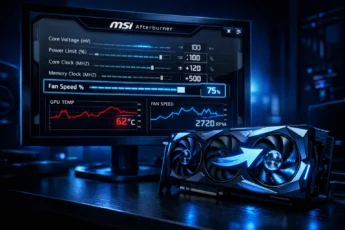
- HWMonitor. Одна из самых популярных и простых утилит. Она показывает минимальное, текущее и максимальное значение температуры для каждого компонента, а также скорость вращения всех вентиляторов (если датчики их поддерживают). Просто запустите программу и посмотрите на значения в реальном времени.
- GPU-Z и CPU-Z. Первая программа специализируется на данных видеокарты, вторая – на процессоре. В них тоже есть вкладки с информацией о температуре и, иногда, о скорости кулеров.
- Open Hardware Monitor. Бесплатная программа с открытым исходным кодом. Функционал похож на HWMonitor.
Запустите одну из этих программ, дайте ноутбуку нагрузку и наблюдайте. Если температура CPU (процессора) или GPU (видеокарты) под нагрузкой превышает 85-95°C, а скорость вентилятора при этом низкая или не отображается – это явный сигнал о проблеме в системе охлаждения ноутбука.
Такие программы дают полную картину и помогают отличить проблему с кулером от необходимости замены термопасты.
Как проверить кулер на ноутбуке не разбирая его
Если программы показали, что вентилятор не крутится или делает это медленно, не спешите его разбирать. Сначала выполните простые действия:
- Очистите вентиляционные решетки. Пыль – главный враг охлаждения. Аккуратно продуйте решетки снаружи баллончиком со сжатым воздухом или мощным феном на холодном режиме.
- Проверьте настройки электропитания. В Windows зайдите в «Панель управления» -> «Электропитание». Убедитесь, что выбрана схема «Высокая производительность» или «Сбалансированная», а не «Экономия энергии». В режиме экономии энергии система может искусственно замедлять вентиляторы.
- Используйте фирменные утилиты. Производители ноутбуков (например, Lenovo, ASUS, HP, Acer) часто выпускают свои программы для управления системой. В них может быть раздел для контроля за охлаждением.
Признаки неисправности: как понять что сломался вентилятор в ноутбуке
Обратите внимание на эти явные симптомы:
- Посторонние звуки: сильный гул, скрежет, стук, визг из корпуса.
- Полная тишина под нагрузкой: ноутбук горячий, а звука работы кулера совсем не слышно.
- Прерывистая работа: вентилятор то резко запускается на высоких оборотах, то полностью останавливается.
- Ноутбук выключается при запуске «тяжелых» программ или игр – срабатывает защита от перегрева.
- Синие экраны смерти (BSOD) с ошибками, связанными с перегревом.
Если вентилятор издает скрежещущие звуки и ноутбук сильно вибрирует, немедленно выключите его и обратитесь в сервис. Работа в таком режиме может окончательно разрушить подшипник и повредить другие компоненты.
Тест вентилятора ноутбука: что можно сделать ещё?
Если вы немного уверены в своих силах, можно провести более глубокую проверку работоспособности вентилятора ноутбука:
- Частичный разбор для визуального осмотра. Найдите в интернете видео по разбору именно вашей модели ноутбука. Снимите нижнюю крышку (часто для этого нужно открутить несколько винтов). Вы увидите сам кулер. Проверьте, не мешает ли ему что-то (например, запутавшийся провод), и не забит ли он пылью.
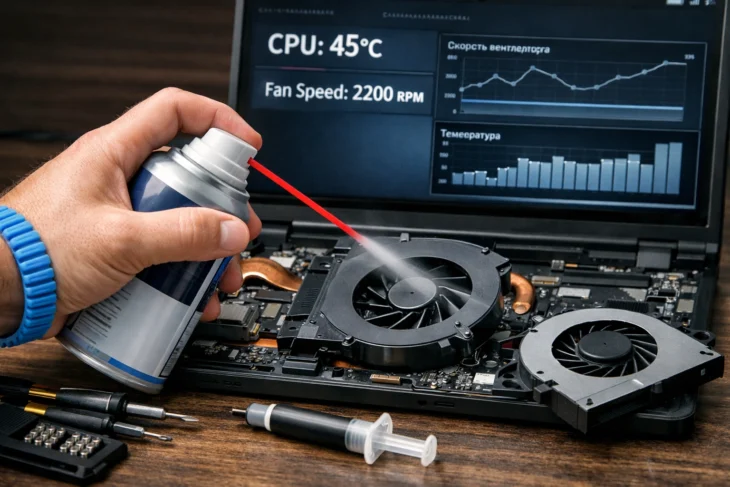
- Осторожная чистка. Используя баллончик со сжатым воздухом, аккуратно продуйте лопасти вентилятора и радиатор. Придерживайте лопасти пальцем, чтобы вентилятор не вращался от потока воздуха сверх нормы.
Можно ли смазать вентилятор ноутбука? В теории – да, но на практике это сложно и рискованно для неподготовленного человека. Чаще всего проще и надежнее заменить кулер на новый.
Итоги: ваш план действий по проверке охлаждения
Подведем итог и составим четкий план, как проверить работу кулеров на ноутбуке:
- Начните с простого: прислушайтесь к звуку работы вентилятора под нагрузкой и проверьте рукой выход горячего воздуха.
- Установите программу-монитор (например, HWMonitor) и проверьте реальные температуры и скорость вращения кулера в режиме простоя и под нагрузкой.
- Проведите внешнюю чистку вентиляционных решеток.
- Оцените симптомы: если есть посторонние шумы, перегрев или внезапные выключения – проблема явно есть.
- Принимайте решение: если вы обнаружили проблему и не готовы к разборке ноутбука, обратитесь в сервисный центр. Самостоятельная глубокая разборка может привести к повреждению хрупких шлейфов и потере гарантии.
Регулярная проверка системы охлаждения и своевременная чистка от пыли – самые эффективные способы продлить жизнь вашему ноутбуку и сохранить его высокую производительность.
Надеемся, эта инструкция поможет вам легко проверить вентиляторы на ноутбуке и принять правильное решение для поддержания его здоровья. Помните, что внимательное отношение к системе охлаждения сэкономит вам нервы и деньги в будущем.